Was du für die Einrichtung brauchst
Dreame bietet keine eigene Integration für Home Assistant an. Den Weg ebnet die Community-Integration Dreame Vacuum, die über HACS kommt, den Community-Store von Home Assistant. Seit Version 2.0 vom 30. September 2026 meldet sie sich auch mit Dreamehome-Konten an. Vorher ging das nur über Xiaomi Home, was viele neuere Modelle ausschloss.
Vor dem Start sollte Folgendes bereitliegen:
- Home Assistant Core 2023.12.0 oder neuer. Ältere Versionen nimmt die Integration nicht an.
- Mindestens 2,5 GB Arbeitsspeicher. Das Zeichnen der Live-Karte braucht viel Speicher und kann Home Assistant bei großen Karten zum Absturz bringen.
- HACS. Ist der Store noch nicht installiert, kommt er zuerst.
- Der Roboter in der App. Er ist in Dreamehome oder Xiaomi Home eingerichtet und verbunden.
- Die Zugangsdaten der App. E-Mail-Adresse und Passwort, mit denen du dich in der App anmeldest. Die Zugangsdaten der Dreame-Website helfen nicht weiter.
Wie der Roboter überhaupt ins Heimnetz und in die App kommt, steht in der Anleitung Dreame Saugroboter Karte erstellen. Dort ist auch beschrieben, dass ein Dreame immer nur mit einer der beiden Apps verbunden sein kann.
Läuft mein Dreame mit der Integration?
Mit hoher Wahrscheinlichkeit. Die Liste der unterstützten Geräte umfasst über 500 Modellcodes von Dreame, dazu Roboter von MOVA, Mijia und Trouver. Neue Geräte nimmt der Entwickler laut Dokumentation halbautomatisch in die nächsten Versionen auf, eine eigene Anfrage braucht es dafür nicht.
Entscheidend ist der Modellcode wie dreame.vacuum.r2532a. Viele Modelle tragen je nach Region und Generation verschiedene Codes, und nicht jeder davon steht in der Liste. Die von uns eingeordneten Dreame-Roboter sind alle mit mindestens einem Code vertreten:
| Modell | Modellcodes in der Liste |
|---|---|
| Dreame X50 Ultra Complete | 17 |
| Dreame Matrix10 Ultra | 13 |
| Dreame L50s Pro Ultra | 7 |
| Dreame L10s Ultra Gen 3 | 7 |
| Dreame Aqua10 Ultra Roller Complete | 6 |
| Dreame D20 | 5 |
| Dreame L40s Pro Ultra | 4 |
| Dreame L40 Ultra AE | 4 |
| Dreame D20 Pro Plus | 4 |
| Dreame L50 Pro Ultra | 3 |
| Dreame D20 Air Plus | 3 |
| Dreame X60 Pro Ultra Complete | 1 |
Den genauen Code deines Geräts findest du am sichersten nach dem ersten Einrichtungsversuch. Ist er unbekannt, schreibt die Integration eine Warnung mit „Unsupported device“ und dem Code ins Protokoll von Home Assistant. Vorab geben der Gerätename im Router oder die ersten fünf Stellen der Seriennummer einen Hinweis, bei Untermodellen kann die Seriennummer laut Dokumentation aber in die Irre führen.
Schritt 1: Dreame Vacuum über HACS installieren
- HACS öffnen über die Seitenleiste von Home Assistant.
- Suchen. Unter den Integrationen nach „Dreame Vacuum“ suchen und den Eintrag öffnen.
- Herunterladen. Auf „Download“ tippen. Im folgenden Dialog lässt sich bei Bedarf eine bestimmte Version wählen, etwa eine Beta. Für den Alltag bleibt die aktuelle Version stehen.
- Neu starten. Home Assistant muss nach der Installation neu starten, bevor sich die Integration einrichten lässt.
Der Weg über HACS hat einen Vorteil gegenüber dem manuellen Kopieren der Dateien. HACS meldet neue Versionen direkt unter den Updates von Home Assistant, du verpasst also keine Fehlerbehebung.
Schritt 2: Integration einrichten und anmelden
- Unter Einstellungen → Geräte & Dienste unten rechts auf „Integration hinzufügen“ tippen.
- Nach Dreame Vacuum suchen und auswählen.
- Die Kontoart wählen: Dreamehome, Xiaomi Home, MOVAhome, TROUVER oder die lokale Verbindung.
- Zugangsdaten und Land eingeben. Das Land muss zu der Region passen, in der der Roboter in der App angemeldet ist.
- Gerät auswählen und die Einstellungen bestätigen. Danach legt die Integration den Roboter mit seinen Entitäten an.
Für die Anmeldung mit Dreamehome nennt die Dokumentation drei Bedingungen. Das Konto muss mit einer E-Mail-Adresse angelegt sein, eine Telefonnummer klappt nicht. Wer sich in der App per Google oder Apple anmeldet, legt dort in den Benutzereinstellungen zuerst ein eigenes Passwort an. Und die Region muss stimmen, sonst endet der Versuch mit „login failed“ oder „device not found“.
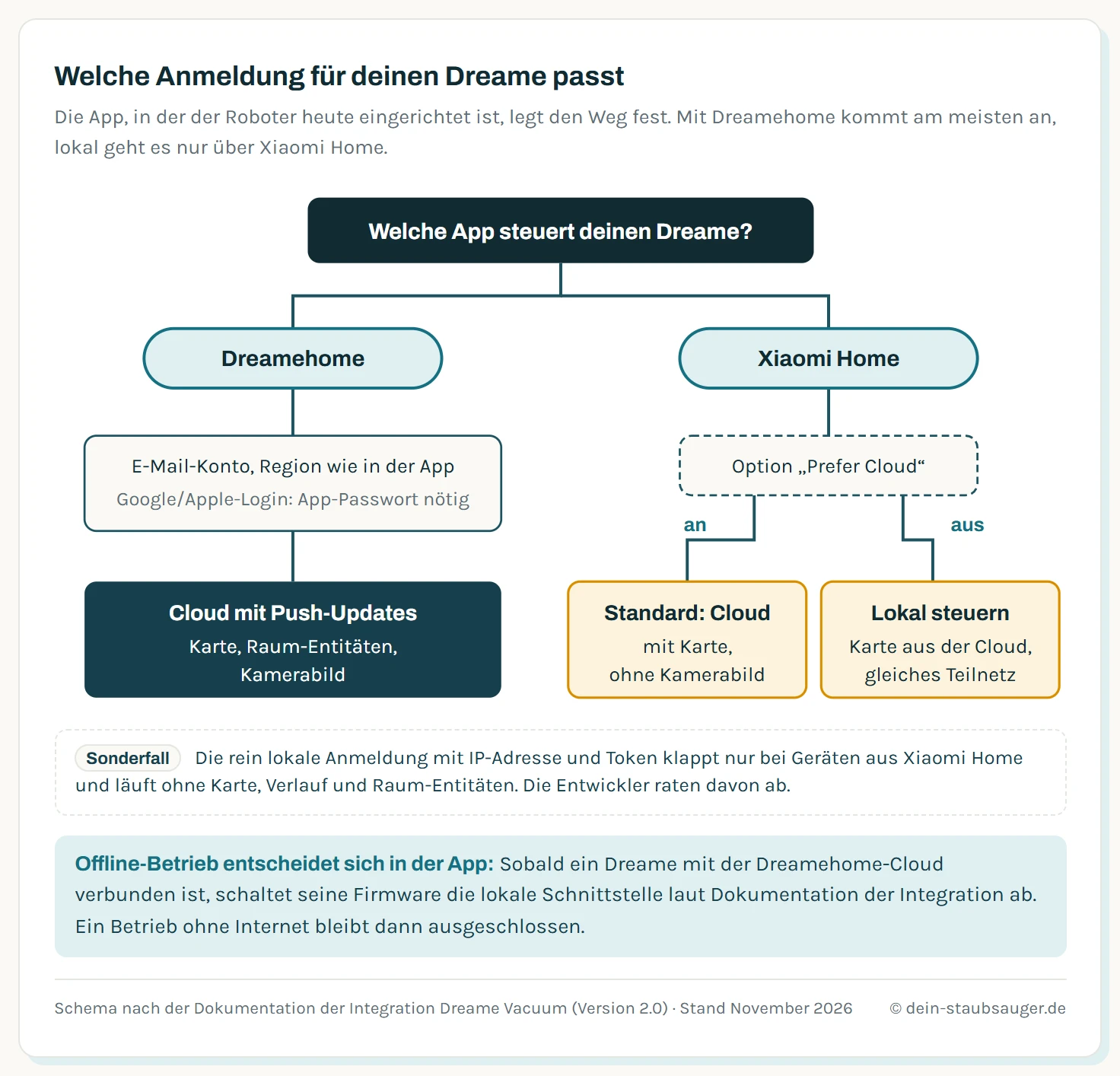
Mit Dreamehome kommen die meisten Funktionen an. Lokal steuern lassen sich nur Roboter aus Xiaomi Home.
Dreamehome oder Xiaomi Home: welches Konto?
Manche Dreame-Modelle lassen sich in beiden Apps einrichten. Die Entwickler empfehlen dann Dreamehome, solange keine lokale Steuerung gebraucht wird. Zwei Gründe nennen sie:
- Kamerabild. Den Videostream der Kamera-Modelle gibt es nur mit Dreamehome-Konto.
- Push-Updates. Mit Dreamehome meldet die Cloud Statusänderungen von selbst. Steht der Roboter in der Station, fragt die Integration nicht laufend nach. Nur während einer Reinigung oder der Rückfahrt gehen regelmäßig Anfragen an den Server.
Bei der Anmeldung über Xiaomi Home gibt es zusätzlich die Option „Prefer Cloud“. Eingeschaltet, so ist sie voreingestellt, läuft die gesamte Verbindung über die Cloud. Ausgeschaltet holt die Integration Token und IP-Adresse aus der Cloud und spricht danach direkt im Heimnetz mit dem Roboter, nur die Karte kommt weiter aus der Cloud. Token und IP-Adresse erneuern sich dabei von selbst. Bedingung ist, dass Roboter und Home Assistant im selben Teilnetz hängen. Meldet die Einrichtung im letzten Schritt, dass sie das Gerät nicht erreicht, unterstützt seine Firmware den lokalen Zugriff nicht. Dann richtest du es mit eingeschalteter Option neu ein.
Was die Integration in Home Assistant anlegt
Dreame Vacuum legt fast jede Einstellung und jeden Zustand des Roboters als eigene Entität an. Laut Dokumentation gehören dazu:
| Bereich | Was ankommt |
|---|---|
| Karte | Live-Karte, mehrere Etagen, Hindernisfotos, Reinigungs- und Fahrverlauf, Sicherung und Wiederherstellung der Karte, WLAN-Karte |
| Reinigen | ganze Wohnung, Räume, Zonen und Punkte, Saugstärke, Wassermenge und Reihenfolge je Raum |
| Räume | eigene Entitäten je Raum, mit Bodenart, Laufrichtung des Bodens und Teppichen |
| Station | Selbstreinigung, Trocknen, Absaugen, Warnung bei wenig Wasser, Abpumpen von Hand |
| Verschleiß | Restlaufzeit der Teile, Hinweis bei unter 6 Prozent wie in der App |
| Ereignisse | Meldungen für Fehler, Verschleiß und Station als Auslöser für Automationen |
Die Namen von Entitäten, Zuständen und Fehlern übersetzt die Integration in 40 Sprachen. Mit Version 2.0 kamen unter anderem Hindernisfotos, der Verlauf, die Kartensicherung und Schaltflächen für die Kurzbefehle aus der Dreamehome-App hinzu. Wer von einer älteren Version kommt, prüft seine Automationen. Werte wie die Saugstufe stehen seitdem in Kleinbuchstaben, also „strong“ statt „Strong“.
Karte und Raumreinigung im Dashboard
Für die Bedienung im Alltag kommt die Integration auf ein Dashboard. Die Entwickler empfehlen die Dreame Vacuum Card. Sie bringt einen Karten-Editor mit, gruppiert die Einstellungen und braucht keine Zeile YAML. Räume tippst du auf der Karte an und startest die Reinigung. Daneben laufen laut Dokumentation die Xiaomi Vacuum Map Card mit Vorlagen für Räume und Zonen, die Valetudo Map Card und einfachere Steuerkarten ohne Karte.
Auf schwacher Hardware lohnt ein Kniff aus der Dokumentation. Die Dreame Vacuum Card und die Valetudo Map Card können die Karte im Browser zeichnen statt auf dem Server. So sparst du Rechenleistung und Speicher auf dem Server:
- Die Geräteseite des Roboters öffnen und unten die ausgeblendeten Entitäten anzeigen.
- Die Entität Current Map Data (
camera.map_data) öffnen und über das Zahnrad aktivieren. - Nach dem automatischen Neuladen die übrigen Karten-Kameras deaktivieren.
Automationen mit dem Dreame
Die Startbefehle nehmen keinen Reinigungsmodus an, weil die Firmware das laut Dokumentation nicht unterstützt. Du setzt den Modus deshalb zuerst über die Auswahl-Entität und startest danach. Für zwei Räume im Wischmodus sieht das nach dem Beispiel aus der Dokumentation so aus:
alias: "Bad und Küche wischen"
sequence:
  - action: select.select_option
    target:
      entity_id: select.robot_vacuum_cleaning_mode
    data:
      option: "Mopping"
  - action: dreame_vacuum.vacuum_clean_segment
    target:
      entity_id: vacuum.robot_vacuum
    data:
      segments:
        - 1
        - 2
robot_vacuum ersetzt du durch den Namen deines Roboters, die Zahlen hinter segments sind die Nummern der Räume auf der Karte. Mit eingeschalteter angepasster Reinigung bekommt jeder Raum seinen eigenen Modus, etwa Saugen im Flur und Wischen im Bad.
Meldungen der Integration landen zunächst nur im Dashboard. Aufs Telefon kommen sie mit einer Automation, die auf die Ereignisse der Integration reagiert, etwa auf einen vollen Schmutzwassertank oder ein verschlissenes Teil, und sie an die Companion App schickt.
Lokal und ohne Internet: was geht
Die lokale Verbindung mit IP-Adresse und Token klingt verlockend, die Dokumentation rät aber ausdrücklich davon ab. Über die lokale Schnittstelle kommen keine Kartendaten. Ohne Karte fehlen Raum-Entitäten, Verlauf und Kartensicherung, also der Kern der Integration.
Möglich ist der lokale Weg ohnehin nur für Geräte, die sich in Xiaomi Home einrichten lassen. Ist ein Dreame einmal mit der Dreamehome-Cloud verbunden, schaltet seine Firmware die lokale Schnittstelle ab, und kein Update der Integration ändert das. Für neuere Modelle braucht Home Assistant deshalb dauerhaft Internet und ausgehende Verbindungen über Port 443 zur Cloud. Eine Firewall, die nur bestimmte Ziele erlaubt, sorgt sonst für Fehler wie „device not found“ oder Entitäten, die immer wieder als nicht verfügbar erscheinen.
Dreame über Matter einbinden
Matter ist der zweite Weg in Home Assistant und braucht weder HACS noch Cloud. Dreame liefert Matter laut eigener Aussage per kostenlosem Update für ausgewählte Modelle, darunter die X50- und X60-Serie. Die Zertifizierung läuft je Modell, ob dein Gerät dabei ist, zeigen die Hinweise zum Firmware-Update in der App.
Über Matter kommen laut Dreame Start, Stopp, Pause, Rückkehr zur Station und der Status. Karte, Sperrzonen, Saugstärke je Raum, Waschintervall der Mopps und Videobild bleiben in der Dreamehome-App. Matter eignet sich deshalb als Ergänzung zur Integration, etwa für Sprachbefehle oder als Rückfallebene bei einem Internetausfall. Welche Wege es für andere Marken gibt, vergleicht der Ratgeber Saugroboter in Home Assistant einbinden.

Wenn die Anmeldung scheitert
Die meisten Fehler beim Einrichten haben laut Dokumentation eine bekannte Ursache:
| Meldung oder Symptom | Ursache | Lösung |
|---|---|---|
| „login failed“ | Zugangsdaten der Website oder Google-/Apple-Login | Zugangsdaten der App nehmen, in der App ein eigenes Passwort anlegen |
| „device not found“ | Region passt nicht zur Region des Geräts | Land so wählen wie in der App |
| Gerät nicht unterstützt | Modellcode fehlt in der Liste | Warnung „Unsupported device“ im Protokoll suchen und dem Entwickler melden |
| „cannot reach device“ bei Xiaomi Home | Firmware ohne lokalen Zugriff oder anderes Teilnetz | mit eingeschalteter Option „Prefer Cloud“ neu einrichten |
| Entitäten zeitweise nicht verfügbar | Cloud nicht erreichbar | ausgehende Verbindungen über Port 443 freigeben |
| Home Assistant stürzt ab | Karte braucht zu viel Speicher | Karte mit niedriger Auflösung oder Zeichnen im Browser |
Fehlt eine Einstellung, die die App zeigt, liegt das oft an der Firmware. Modi und Einstellungen meldet der Roboter selbst. Verschwindet eine Option nach einem Firmware-Update, kann die Integration sie nicht zurückholen. Die Saugstufe blendet sie außerdem bewusst aus, solange CleanGenius oder die angepasste Reinigung den Wert steuern.
Fazit
Ein Dreame lässt sich in Home Assistant fast so vollständig bedienen wie in der eigenen App. Der Weg führt über HACS und das Dreamehome-Konto, Anmeldung per E-Mail-Adresse und passende Region vorausgesetzt. Danach lohnt als Erstes die Dreame Vacuum Card, weil Räume und Zonen dort per Fingertipp starten. Wer den Roboter auch bei einem Internetausfall steuern will, richtet zusätzlich Matter ein, sobald das Update für sein Modell da ist. Eine rein lokale Lösung bleibt älteren Geräten aus Xiaomi Home vorbehalten, und auch dort nur ohne Karte.
Häufige Fragen
Gibt es eine offizielle Dreame-Integration für Home Assistant?
Eine fest eingebaute Integration gibt es bisher nicht. Der übliche Weg ist die Community-Integration Dreame Vacuum aus HACS, die laut Entwickler die App komplett ersetzen soll und Dreamehome-Konten seit Version 2.0 vom 30. September 2026 unterstützt. Daneben bekommen ausgewählte Modelle wie die X50- und X60-Serie laut Dreame Matter, das Home Assistant von Haus aus versteht.
Welche Voraussetzungen braucht Dreame Vacuum?
Home Assistant Core ab Version 2023.12.0 und mindestens 2,5 GB Arbeitsspeicher. Der Speicher geht vor allem an das Zeichnen der Live-Karte, große Karten können Home Assistant sonst zum Absturz bringen. Auf schwacher Hardware wie einem Raspberry Pi 3 hilft die Option für eine Karte mit niedriger Auflösung.
Warum scheitert die Anmeldung mit meinem Dreamehome-Konto?
Meist an einer von drei Ursachen. Die gewählte Region passt nicht zur Region des Geräts in der App, das Konto läuft über eine Telefonnummer, oder du meldest dich in der App per Google oder Apple an. Im letzten Fall legst du in den Benutzereinstellungen der App zuerst ein eigenes Passwort an. Es zählen immer die Zugangsdaten der App, die der Website helfen nicht weiter.
Kann ich meinen Dreame ohne Internet in Home Assistant nutzen?
Nur, wenn sich das Gerät in Xiaomi Home einrichten lässt. Ist ein Dreame mit der Dreamehome-Cloud verbunden, schaltet seine Firmware die lokale Schnittstelle laut Dokumentation ab, die Integration braucht dann dauerhaft Internet. Hat dein Modell Matter, bleiben darüber Start, Pause und Rückkehr zur Station auch bei einem Internetausfall erreichbar.
Wie reinige ich mit Home Assistant einen einzelnen Raum?
Am bequemsten über die Dreame Vacuum Card. Auf ihrer Karte tippst du die Räume an und startest die Reinigung. In Automationen nimmst du den Dienst für die Raumreinigung und gibst die Nummern der Räume mit. Saugstärke, Wassermenge und Reihenfolge lassen sich je Raum festlegen.
Warum lässt sich der Reinigungsmodus nicht mit dem Startbefehl setzen?
Die Firmware des Roboters nimmt den Modus nicht zusammen mit dem Startbefehl an. Du setzt deshalb zuerst den Reinigungsmodus über die Auswahl-Entität, etwa auf Saugen und Wischen, und startest danach die Reinigung. In einem Skript stehen beide Aktionen einfach nacheinander.
Bekomme ich die Meldungen des Dreame aufs Telefon?
Nicht von selbst. Die Integration legt ihre Hinweise als Meldungen im Dashboard von Home Assistant ab. Aufs Telefon kommen sie erst mit einer eigenen Automation, die auf die Ereignisse der Integration reagiert und sie an die Companion App weiterreicht.
Funktioniert die Integration auch mit MOVA-Robotern?
Ja. Dreame Vacuum unterstützt neben Dreame auch Modelle von MOVA, Mijia und Trouver, die auf derselben Firmware-Basis laufen. MOVA-Roboter meldest du mit dem MOVAhome-Konto an. Geräte anderer Marken lassen sich laut Entwickler grundsätzlich nicht ergänzen, weil ihre Firmware anders aufgebaut ist.