Dreame-Roboter legen ihre Karte in einer Fahrt an, wenn zwei Dinge stimmen: Die Wohnung ist vorbereitet, und der Roboter darf die Fahrt selbst an der Station beenden. Hier steht der Ablauf in der Dreamehome-App, wie du eine Karte neu erstellst und nachbesserst und was bei älteren Modellen wie dem F9 anders ist. Grundlage sind die Support-Artikel von Dreame.
Welche App: Dreamehome oder Xiaomi Home
Aktuelle Dreame-Roboter laufen über die Dreamehome-App für Android und iOS. Ältere Modelle wie der F9 kamen mit Anbindung an die Xiaomi Home App auf den Markt, Dreames Anleitungen für die D9-, D10- und L10-Reihe nennen beide Apps. Dreame stellt klar, dass ein Roboter immer nur mit einer der beiden Apps verbunden sein kann. Wechselst du von Dreamehome zu Xiaomi Home oder umgekehrt, bleiben die Daten erhalten, auch die gespeicherten Karten.
Die Menüs unterscheiden sich je nach Modellreihe. Dreame beschreibt in seinen Anleitungen zwei Generationen: die D9-, D10- und L10-Reihe mit einer einfachen Kartenverwaltung und die L20-, L30-, X30- und X40-Reihe mit einer eigenen Kartenbearbeitung („Map Editing“). Neuere Modelle wie der Dreame L50 Pro Ultra oder der Dreame D20 folgen dem zweiten Aufbau. Die Bezeichnungen in der deutschen App sind sinngemäß übersetzt, die englischen Begriffe aus den Dreame-Anleitungen stehen hier in Klammern.
Vor der Kartierung: Was Dreame empfiehlt
Dreame nennt in seinem Support drei Gründe, warum eine Karte unvollständig wird. Daraus ergibt sich die Vorbereitung:
- Türen vollständig öffnen. Steht eine Tür nur halb offen oder liegt etwas im Durchgang, hält der Laser den Eingang für unpassierbar und lässt den Raum aus.
- Boden räumen. Kleinkram auf dem Boden kostet Zeit und kann den Roboter festsetzen, bevor die Karte fertig ist.
- Menschen und Haustiere fernhalten. Wer sich während der Fahrt um den Roboter bewegt, stört den Scan. Dreame rät außerdem, ihm nicht hinterherzulaufen und nicht zu dicht neben ihm zu stehen.
- Bodentiefe Fenster abdecken. Durch Glas hindurch misst der Laser Flächen außerhalb der Wohnung. Vorhänge oder Rollos für die Kartierung schließen.
Dazu kommen die Grundlagen, die für jeden Roboter gelten: Akku geladen, Station an einem festen Platz mit freiem Raum davor, Roboter auf der Station. Wo die Station am besten steht und welche Stolperfallen es sonst gibt, zeigt der allgemeine Ratgeber Saugroboter Karte erstellen mit einem Grundriss.
Die erste Karte: Schnellkartierung oder Reinigung
Dreame bietet zwei Wege an. Nach dem Verbinden schlägt die App die Kartierung in der Regel direkt vor.
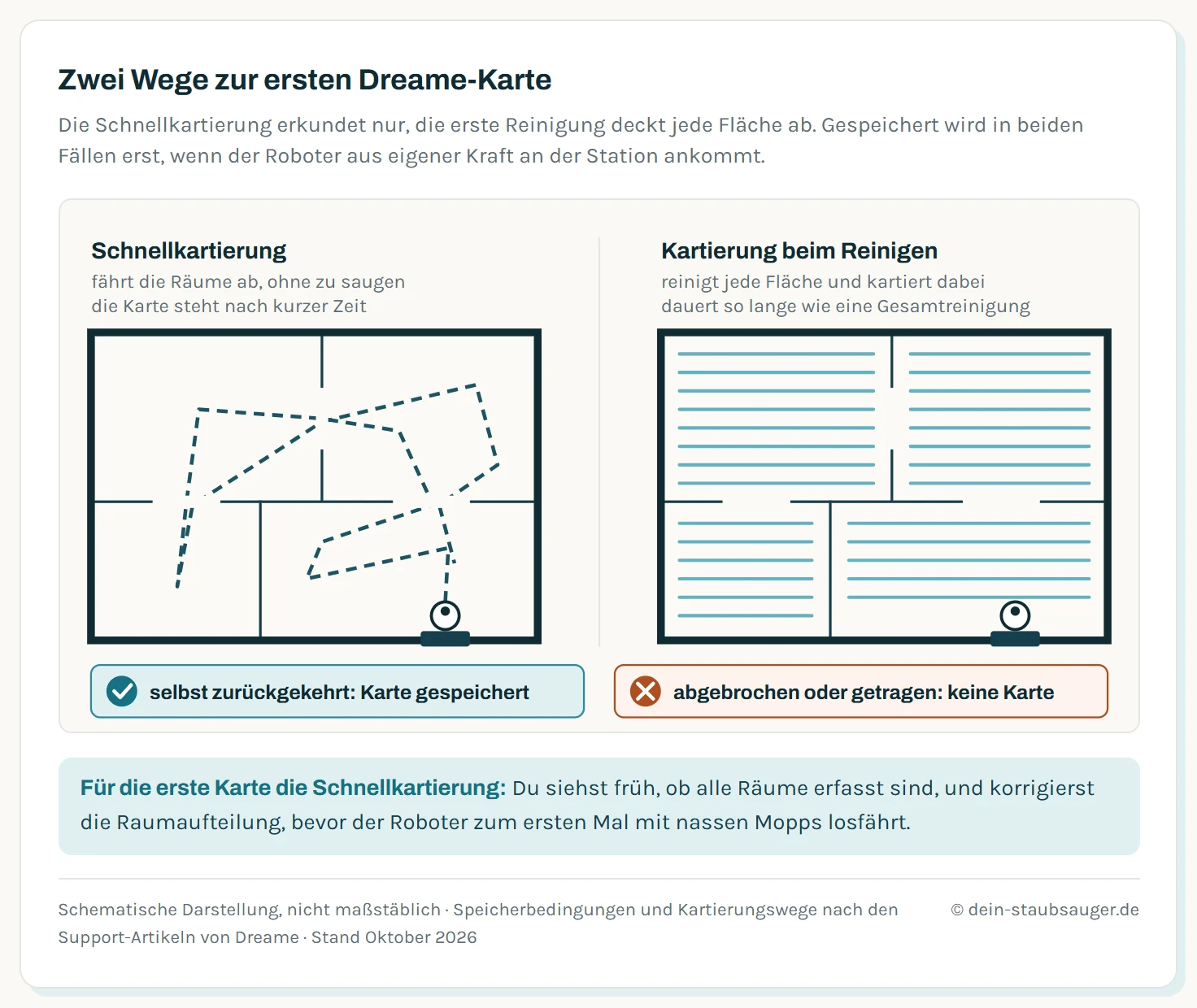
Beide Wege führen zur selben Karte. Entscheidend ist das Ende der Fahrt: Der Roboter muss selbst an der Station ankommen.
Schnellkartierung (Quick Map, Fast Map). Der Roboter fährt die Räume ab und saugt dabei nicht. Das ist der bessere Weg für die erste Karte: Du siehst schnell, ob alle Räume erfasst sind, und korrigierst die Raumaufteilung, bevor der Roboter zum ersten Mal mit nassen Mopps über einen Teppich fährt, den er noch nicht als Teppich kennt.
Kartierung bei der ersten Reinigung. Startest du direkt eine Reinigung, legt der Roboter die Karte nebenbei an. Für das Speichern nennt Dreame drei Bedingungen:
- Der Roboter startet an der Station.
- Er beendet die Reinigung ohne Unterbrechung.
- Er fährt selbstständig zur Station zurück.
Erst dann ertönt die Sprachansage, dass die Kartierung abgeschlossen ist, und die Karte wird gespeichert. Prüf vorher, ob der Akku für eine komplette Reinigung reicht und ob der Weg zurück zur Station frei bleibt.
Neuere Modelle zeigen die fertige Karte in der Dreamehome-App als 3D-Karte, in die du Möbel und Teppiche einzeichnen kannst. Das ist Komfort, für die Navigation reicht die 2D-Karte.
Warum Dreame die Karte nicht speichert
Fast immer fehlt der reguläre Abschluss. Dreame beschreibt die typischen Fälle:
| Was passiert ist | Folge | Lösung |
|---|---|---|
| Roboter vorzeitig zur Station getragen | Karte wird nicht gespeichert | Kartierung neu starten, Rückkehr abwarten |
| Aufgabe in der App beendet | Karte wird nicht gespeichert oder aktualisiert | Fahrt bis zum Ende laufen lassen |
| Akku reichte nicht | Roboter erreicht das Ende nicht | voll laden, Schnellkartierung nutzen |
| Hindernis vor der Station | Rückkehr scheitert | Weg und Platz vor der Station freiräumen |
| Roboter angehoben und woanders abgesetzt | er findet sich nicht wieder und beginnt eine neue Karte | Roboter während der Fahrt nicht bewegen |
Der letzte Punkt erklärt auch übereinanderliegende Karten. Dreame nennt zwei Ursachen: Der Roboter wurde versetzt und konnte sich nicht neu orientieren, oder er ist durchgerutscht beziehungsweise hängen geblieben. In beiden Fällen hilft eine neue Karte.
Unvollständige Karte nachbessern
Fehlt nach der ersten Fahrt ein Raum oder eine Ecke, musst du nicht sofort von vorn anfangen. Dreame schreibt, dass der Roboter die Umgebung bei jeder Reinigung erneut scannt und die Karte optimiert. Lag beim Kartieren etwas im Weg, wird die Fläche nachgetragen, sobald der Gegenstand weg ist und der Roboter eine Reinigung fährt.
Für eine lückenhafte Schnellkarte nennt Dreame zwei Wege:
- Gesamtreinigung fahren: Die vorhandene Karte wird dabei ergänzt und die Raumaufteilung neu berechnet.
- Karte löschen und neu bauen: In der Kartenliste die unvollständige Karte entfernen und die Schnellkartierung bei ganz geöffneten Türen wiederholen.
Der erste Weg schont deine Einstellungen. Der zweite ist sinnvoll, wenn die Karte grob falsch ist, etwa mit Flächen außerhalb der Wohnung oder doppelten Wänden.
Dreame Saugroboter: Karte neu erstellen
Eine neue Karte brauchst du nach einem Umzug, einem Umbau oder wenn die vorhandene Karte verzogen ist. Zwei Wege führen dorthin.
Alte Karte ersetzen. In der Kartenverwaltung die bisherige Karte löschen. Danach startest du eine neue Schnellkartierung oder Reinigung von der Station aus, genau wie beim ersten Mal. Alle Räume, Namen und Sperrzonen der alten Karte sind damit weg.
Zusätzliche Karte anlegen. Bei der L20-, L30-, X30- und X40-Reihe beschreibt Dreame diesen Ablauf:
- Auf der Startseite des Roboters die Kartenbearbeitung („Map Editing“) öffnen.
- Im Fenster die Mehretagen-Kartenverwaltung („Multi-floor map management“) wählen.
- Beim Haustyp („House Type“) auf mehrere Etagen („Multi-floor“) stellen.
- Karte erstellen („Create Map“) antippen und die Schnellkartierung („Fast Map“) wählen.
Bei anderen Modellen heißt der Weg sinngemäß: Kartenverwaltung öffnen, den Schalter für mehrere Karten aktivieren und über das Plus-Zeichen eine neue Karte anlegen, wahlweise per Reinigung oder Schnellkartierung. Die alte Karte bleibt dabei erhalten. Vor jeder Reinigung muss dann die Karte aktiv sein, die zur Umgebung passt, sonst verliert der Roboter laut Dreame die Orientierung.
Karte bearbeiten: Räume teilen, zusammenführen, umbenennen
Nach der Kartierung teilt der Roboter die Wohnung automatisch in Räume ein. Das passt nicht immer auf Anhieb. Die Korrekturen findest du so:
Raum teilen. Bei der D9-, D10- und L10-Reihe in der Kartenverwaltung die Funktion zum Teilen wählen. Bei L20, L30, X30 und X40: Kartenbearbeitung, dann Raumaufteilung („Room Partition“), dann Teilen („Divide“) und den Raum auswählen. Die Trennlinie muss von Wand zu Wand durch den ganzen Raum reichen. Bei den neueren Reihen wird sie bei einer gültigen Teilung durchgezogen rot, bei einer ungültigen gestrichelt rot. Mit dem Haken speichern. Bei der X40-Reihe darf die Linie auch einen Bogen machen.
Räume zusammenführen. Kartenbearbeitung, Raumaufteilung, die beiden Räume markieren, Zusammenführen wählen und mit dem Haken bestätigen. Das ist der Weg, wenn die Automatik einen Raum unnötig getrennt hat.
Räume und Karten umbenennen. Für Räume: Kartenbearbeitung, Raumaufteilung, Raum wählen, Umbenennen. Für Karten: direkt in der Kartenbearbeitung oder über die Mehretagen-Kartenverwaltung. Räume umbenennen darf nur das Hauptkonto, geteilte Nutzer nicht.
Danach kommen Sperrzonen und virtuelle Wände: an Treppen, um Fransenteppiche, Kabelecken und Futternäpfe. Sperrzonen gehören zur Karte, beim Löschen der Karte verschwinden sie mit.
Sonderfall Dreame F9 und andere Kamera-Modelle
Der Dreame F9 navigiert per Kamera (vSLAM). Er kam mit Anbindung an die Xiaomi Home App auf den Markt. Die Karte entsteht auch bei ihm bei der ersten Fahrt von der Station aus, die Speicherbedingungen sind dieselben: Start an der Station, ungestörte Fahrt, selbstständige Rückkehr.
Ein Unterschied ist das Licht. Kamera-Roboter erkennen ihre Position an markanten Punkten im Raum und brauchen dafür eine helle Umgebung. Kartiere deshalb tagsüber oder schalte das Licht ein. Ob dein F9 in der Dreamehome-App unterstützt wird, zeigt die Geräteliste beim Hinzufügen. Wie sich Kamera- und Laser-Navigation insgesamt unterscheiden, erklärt der Ratgeber Saugroboter mit Kamera oder Laser.
Fazit
Für die erste Karte deines Dreame-Roboters ist die Schnellkartierung der beste Weg: Türen auf, Vorhänge vor bodentiefen Fenstern zu, Roboter auf die Station und dann in Ruhe lassen, bis die Sprachansage kommt. Fehlt danach ein Raum, ergänzt die nächste Gesamtreinigung die Karte meist von selbst. Eine komplett neue Karte lohnt sich erst nach Umzug, Umbau oder bei einer verzogenen Karte. Nimm dir nach der Kartierung zehn Minuten für die Raumaufteilung, dann funktionieren Raumreinigung, Pläne und Sperrzonen zuverlässig. Wie andere Hersteller die Kartierung lösen, steht in den Anleitungen für Xiaomi, Medion und Lubluelu.
Häufige Fragen
Warum hat mein Dreame Saugroboter die Karte nicht gespeichert?
Laut Dreame speichert der Roboter die Karte nur, wenn er an der Station startet, die Fahrt ohne Unterbrechung beendet und selbst zur Station zurückfährt. Am Ende bestätigt eine Sprachansage die fertige Karte. Wurde er vorher zurückgetragen, die Aufgabe abgebrochen oder ging der Akku zur Neige, fehlt dieser Abschluss. Starte die Kartierung neu und prüfe, ob der Weg zurück zur Station frei ist.
Muss ich die Dreame-Karte neu erstellen, wenn ein Raum fehlt?
Meist nicht. Dreame schreibt, dass der Roboter die Umgebung bei jeder Reinigung erneut scannt und die Karte ergänzt. Öffne die Tür zum fehlenden Raum vollständig, räume die Schwelle frei und starte eine Gesamtreinigung. Erst wenn die Karte danach immer noch lückenhaft ist, löschst du sie in der Kartenliste und kartierst neu.
Kann ich eine Dreame-Karte ohne Reinigung erstellen?
Ja, über die Schnellkartierung. Der Roboter fährt die Wohnung dabei nur ab und saugt nicht. In der englischen Dreame-Anleitung heißt die Option Quick Map oder Fast Map. Direkt nach der Einrichtung schlägt die App sie in der Regel vor, später findest du sie beim Anlegen einer neuen Karte.
Funktioniert die Dreame-Karte auch in der Xiaomi Home App?
Ältere Dreame-Modelle wie der F9 kamen mit Anbindung an Xiaomi Home auf den Markt, und Dreames Anleitungen für die D9-, D10- und L10-Reihe beschreiben beide Apps. Laut Dreame kann ein Roboter immer nur mit einer App gleichzeitig verbunden sein. Wechselst du von Dreamehome zu Xiaomi Home, bleiben die Daten und damit die Karten erhalten. Die Kartenbearbeitung gibt es in beiden Apps.
Wer darf Räume in der Dreame-App umbenennen?
Nur das Hauptkonto, mit dem der Roboter eingerichtet wurde. Dreame weist ausdrücklich darauf hin, dass geteilte Nutzer Räume nicht umbenennen können. Wer die Karte gemeinsam pflegen will, erledigt das über das Konto des Besitzers.
Warum zeigt meine Dreame-Karte eine Fläche außerhalb der Wohnung?
Bei bodentiefen Fenstern misst der Laser durch das Glas und erfasst Bereiche draußen. Dreame empfiehlt, für die Kartierung Vorhänge oder Rollos zu schließen. Ist die Fläche schon in der Karte, setzt du dort eine Sperrzone oder kartierst bei geschlossenen Vorhängen neu.