Neustart oder Werkseinstellungen?
iRobot unterscheidet zwei Schritte und rät, immer zuerst neu zu starten. Der Neustart wirkt wie Aus- und Einschalten und behebt laut iRobot viele typische Fehler. Der Werksreset ist der letzte Schritt, und iRobot empfiehlt, vorher den Kundendienst zu kontaktieren.
| Neustart | Werksreset per Tasten | Werksreset per App | |
|---|---|---|---|
| Karten, Zeitpläne, Einstellungen | bleiben | Roboter auf Ausgangszustand | Roboter auf Ausgangszustand, Karte nur mit Imprint speicherbar |
| Konto, App- und Cloud-Daten | bleiben | bleiben | Roboter wird aus dem Konto entfernt |
| wann sinnvoll | Roboter hängt, reagiert seltsam, Fehler wiederholt sich | Neustart hilft nicht, Roboter soll im Konto bleiben | Verkauf, Weitergabe, kompletter Neuanfang |
Für einen neuen Router reicht meist ein neues Einrichten des WLANs. Wenn der Roomba trotz richtiger Daten nicht ins Netz kommt, helfen die Prüfschritte im Ratgeber Saugroboter verbindet sich nicht mit WLAN.
Roomba neu starten
In der App gehst du auf „Produkteinstellungen“ und „Roomba neu starten“. Am Roboter hältst du bei den meisten Serien die CLEAN-Taste gedrückt. Du siehst ein weißes Licht und hörst eine kurze Melodie. Laut iRobot dauert der Neustart bis zu anderthalb Minuten. Er ist abgeschlossen, wenn sich der Lichtring abschaltet.
| Serie | Neustart am Roboter laut iRobot |
|---|---|
| i-Serie | CLEAN 20 Sekunden halten |
| s-Serie | CLEAN 20 Sekunden halten |
| j-Serie, Combo 10 Max | CLEAN 9 Sekunden halten |
| 800- und 900-Serie mit WLAN | CLEAN 10 Sekunden halten |
| Roomba 105, 205, 405, 505, 705 | An-/Aus-Schalter abseits des Docks 10 Sekunden halten, dann 3 Sekunden zum Einschalten |
| Roomba Essential | HOME und SPOT etwa 12 Sekunden halten |
| 500-, 600-, 700-Serie und e-Serie ohne WLAN | HOME und SPOT etwa 10 Sekunden halten |
| Roomba Combo | obere Abdeckung öffnen, Netzschalter auf „AUS“, 10 Sekunden warten, auf „EIN“ |
| Braava jet m-Serie | CLEAN 20 Sekunden halten |
Bei der 600-Serie gibt es eine Besonderheit. Du nimmst den Auffangbehälter heraus und suchst auf der Unterseite nach einem grünen Punkt. Ist er da, startest du den Roboter neu, indem du den Akku herausnimmst, 30 Sekunden wartest und ihn wieder einsetzt. Ohne grünen Punkt hältst du HOME bzw. Dock und SPOT 10 Sekunden gedrückt, bis der Roomba beim Loslassen ein Neustart-Signal gibt. Laut iRobot läuft das bei der 500er-Serie genauso.
Modelle ohne WLAN haben eine eigene Uhr. Ein Neustart stellt sie zurück, der Zeitplan bleibt aber erhalten.
Roomba in der App zurücksetzen
iRobot empfiehlt den Werksreset über die App. Dabei wird der Roboter aus deinem Konto entfernt, und die Verknüpfung seiner gespeicherten Daten mit der iRobot-Cloud wird aufgehoben. Der Weg hängt von der App ab:
- Roomba Home App (neu): Roboter auswählen, Robotereinstellungen öffnen, die erste Option „Über Roomba“ wählen und dann die letzte Option „Auf Werkseinstellungen zurücksetzen und Roboter entfernen“.
- iRobot HOME App (Classic): Produkteinstellungen, „Über (Name des Roboters)“, „Gerät aus Konto entfernen“.
Der App-Weg passt, wenn du den Roomba verkaufst oder verschenkst. Der neue Besitzer richtet ihn dann mit seinem eigenen Konto ein, und deine Karten und Zeitpläne gehen nicht mit.
Roomba über die Tasten zurücksetzen
Ohne App setzt du den Roboter mit einer Tastenkombination zurück. Laut iRobot bleiben Cloud-Daten, App-Daten und Kontoverknüpfungen dabei intakt.
| Serie | Werksreset am Roboter laut iRobot |
|---|---|
| i- und s-Serie (etwa i7, s9+) | HOME, Spot Clean und CLEAN halten, bis sich der weiße Lichtring um die CLEAN-Taste hin und her dreht |
| e-Serie | HOME, Spot Clean und CLEAN 20 Sekunden halten, dann loslassen |
| Roomba Essential | HOME, Spot Clean und CLEAN etwa 7 Sekunden halten, bis der weiße Lichtring kreist; 5 Sekunden später kommt das Hochfahr-Geräusch |
| j-Serie, Combo 10 Max | Auffangbehälter herausnehmen, CLEAN 7 Sekunden halten bis zum Ton, dann CLEAN zweimal drücken |
| 900-Serie | Dock, Spot Clean und CLEAN halten, bis alle LEDs leuchten |
| 600- und 800-Serie mit WLAN | Dock, Spot Clean und CLEAN halten, bis ein Piepton kommt, dann loslassen |
| Roomba Combo | Bedienfeldklappe öffnen, versenkte Reset-Taste links neben dem Ein-/Aus-Schalter 10 Sekunden halten |
| Mini, 100/1000, 200/2000, Plus 400, Plus 500, Plus 600, Max 700, Max 800 | HOME 5 Sekunden halten bis zur Ansage, dann HOME und An-/Aus-Schalter erneut 5 Sekunden halten |
| Braava jet m-Serie | HOME, Spot Clean und CLEAN halten, bis sich der weiße Lichtring um die Klappe des Wassertanks dreht |
Bei der neuen Modellreihe ab Mini und 105 sagt der Roboter selbst an, was als Nächstes kommt. iRobot rät, die Taste so lange zu halten, bis die Anweisung zu hören ist.
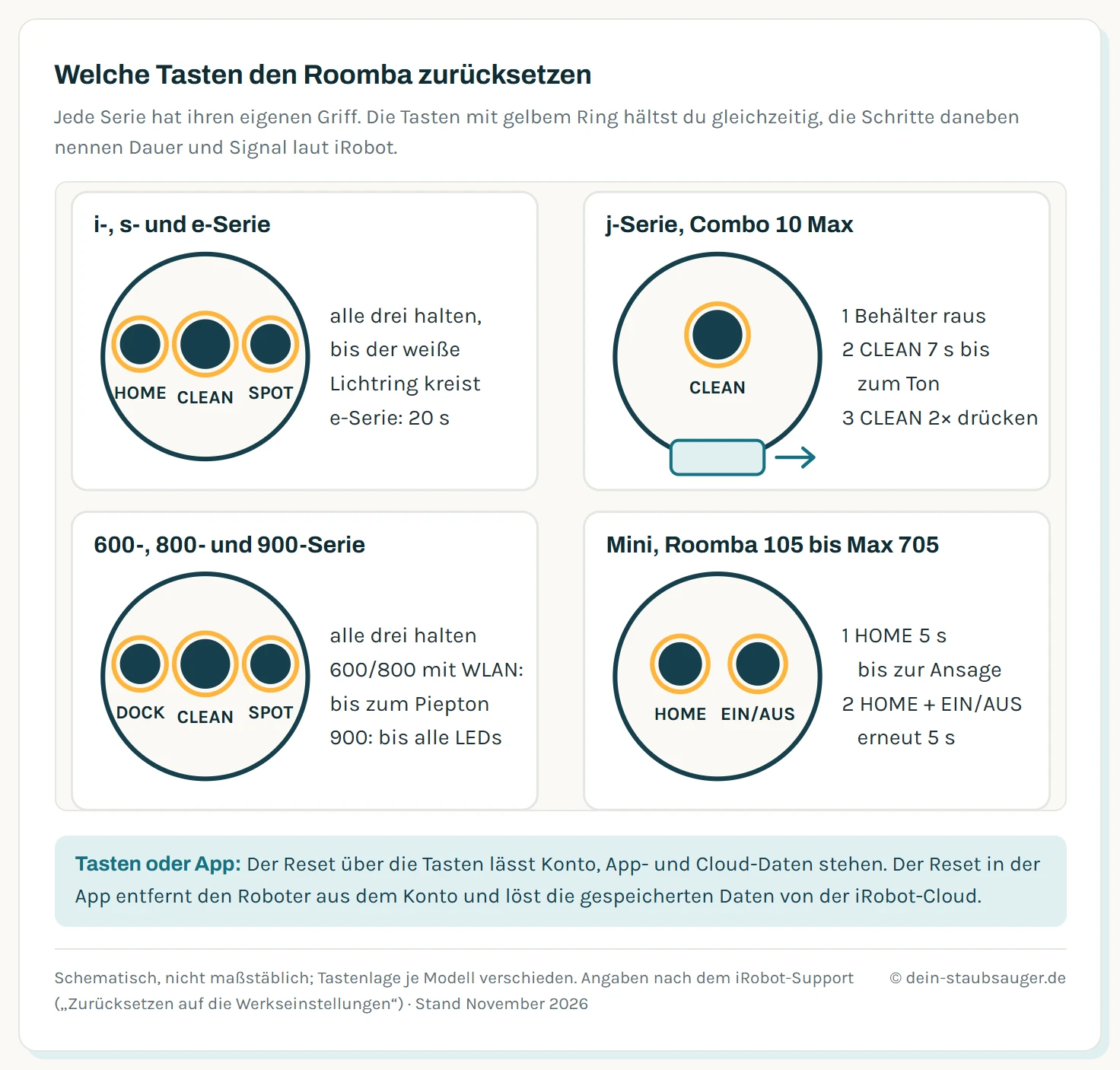
Vier Griffe decken die meisten Roomba-Serien ab. Essential, Combo und Braava jet stehen in der Tabelle darüber.
Was beim Zurücksetzen verloren geht
Laut iRobot stellt der Werksreset die ursprünglichen Einstellungen wieder her. Für den kompletten Reset nennt iRobot diese Daten:
- die Sprachauswahl, die der Roboter für Ansagen nutzt,
- die Reinigungseinstellungen,
- die Zeitzone,
- alle Verbindungen zu Smart-Lautsprechern von Drittanbietern, etwa Alexa oder Google,
- die Zuordnung zu deinem Konto und alle dort gespeicherten Daten.
Beim Reset über die Tasten bleiben Konto, App- und Cloud-Daten laut iRobot erhalten.
Die Karte ist beim App-Reset laut iRobot nicht speicherbar, außer dein Modell hat die Funktion aus dem nächsten Abschnitt. Plane deshalb ein, nach dem Reset Räume, Sperrzonen und Zeitpläne neu anzulegen. Ein Foto der alten Karte in der App hilft beim Nachbauen.
Die Karte behalten: Imprint Intelligenter Raumplan
Modelle mit „Imprint Intelligenter Raumplan“ können ihre benutzerdefinierten Raumpläne über den Reset hinweg speichern. Dafür aktivierst du auf dem Bildschirm „Zurücksetzen auf die Werkseinstellungen“ die Option „Karten während des Zurücksetzens auf die Werkseinstellungen speichern“. Der Roboter muss dein Zuhause danach nicht neu kennenlernen, und die Karte braucht keine Nacharbeit.
Hat dein Roboter die Funktion nicht, zeigt die App die Option gar nicht erst an. Eine neue Karte steht bei Modellen mit LiDAR laut iRobot nach wenigen Minuten.
Nach dem Reset neu einrichten
Nach dem Werksreset per App kennt die App den Roomba nicht mehr. Du fügst ihn in der Roomba Home App wieder hinzu, verbindest ihn mit dem WLAN und lässt ihn eine erste Kartierungsfahrt machen. Danach legst du Räume, Sperrzonen und Zeitpläne neu an.
Nach dem Reset über die Tasten bleibt der Roboter im Konto. Hier prüfst du in der App Sprache, Zeitzone und Reinigungseinstellungen und schaust, ob Alexa oder Google Home den Roboter noch finden. Bleibt der Fehler, der dich zum Reset gebracht hat, auch danach bestehen, ist der iRobot-Kundendienst der nächste Schritt.
Fazit
Bei einem hängenden oder seltsam reagierenden Roomba kommt zuerst der Neustart. Er kostet keine Daten und dauert kaum zwei Minuten. Der Werksreset über die Tasten ist der zweite Schritt, weil das Konto dabei erhalten bleibt. Den Reset in der App hebst du dir für den Verkauf oder einen kompletten Neuanfang auf. Hat dein Modell Imprint Intelligenter Raumplan, schalte vorher das Speichern der Karte ein, dann sparst du dir die Nacharbeit an Räumen und Sperrzonen.
Häufige Fragen
Wie setze ich meinen Roomba auf Werkseinstellungen zurück?
Am einfachsten in der App. In der Roomba Home App wählst du den Roboter, öffnest die Robotereinstellungen, tippst auf „Über Roomba“ und dann auf „Auf Werkseinstellungen zurücksetzen und Roboter entfernen“. Ohne App geht es über eine Tastenkombination, die je Serie anders ist. Bei der i- und s-Serie hältst du HOME, Spot Clean und CLEAN, bis sich der weiße Lichtring um die CLEAN-Taste dreht.
Wie starte ich meinen Roomba neu?
In der App über „Produkteinstellungen“ und „Roomba neu starten“, am Roboter meist mit der CLEAN-Taste. Bei der i- und s-Serie hältst du sie etwa 20 Sekunden, bei der j-Serie 9 Sekunden, bei der 800- und 900-Serie mit WLAN 10 Sekunden. Du siehst ein weißes Licht und hörst eine kurze Melodie. Der Neustart kann bis zu anderthalb Minuten dauern und ist fertig, wenn der Lichtring ausgeht.
Gehen beim Neustart Karten und Zeitpläne verloren?
Nein. Ein Neustart löscht laut iRobot keine Daten, Karten, Zeitpläne und Einstellungen bleiben erhalten. Nur bei Modellen ohne WLAN stellt der Neustart die Uhr zurück, der Zeitplan bleibt aber bestehen. Daten löscht erst der Werksreset.
Wie setze ich einen Roomba der 600-Serie zurück?
Für den Werksreset hältst du bei einem Roomba der 600-Serie mit WLAN die Tasten Dock, Spot Clean und CLEAN gedrückt, bis ein Piepton kommt, und lässt dann los. Für einen Neustart schaust du unter den Auffangbehälter. Ist dort ein grüner Punkt, nimmst du den Akku für 30 Sekunden heraus. Ohne grünen Punkt hältst du HOME und SPOT 10 Sekunden gedrückt.
Wie setze ich den Roomba s9+ zurück?
Der s9+ gehört zur s-Serie. Für den Werksreset hältst du HOME, Spot Clean und CLEAN gleichzeitig gedrückt, bis sich der weiße Lichtring um die CLEAN-Taste hin und her dreht. Für einen Neustart genügt es, die CLEAN-Taste etwa 20 Sekunden zu halten. Alternativ setzt du ihn in der App zurück, dann wird er zugleich aus deinem Konto entfernt.
Wie setze ich den Roomba Combo zurück?
Beim Roomba Combo öffnest du die Bedienfeldklappe. Links neben dem Ein-/Aus-Schalter sitzt eine versenkte Reset-Taste, die du 10 Sekunden gedrückt hältst. Für einen Neustart stellst du den Netzschalter unter der oberen Abdeckung auf „AUS“, wartest 10 Sekunden und stellst ihn wieder auf „EIN“. Für den Combo 10 Max gilt dagegen der Weg der j-Serie.
Bleibt mein iRobot-Konto beim Zurücksetzen erhalten?
Das hängt vom Weg ab. Beim Reset über die Tasten bleiben laut iRobot Cloud-Daten, App-Daten und Kontoverknüpfung intakt. Der Reset in der App entfernt den Roboter dagegen aus deinem Konto und löst seine gespeicherten Daten von der iRobot-Cloud. Für einen Verkauf ist deshalb der App-Weg der richtige.
Kann ich die Karte beim Zurücksetzen behalten?
Bei Modellen mit „Imprint Intelligenter Raumplan“ ja. Auf dem Bildschirm zum Zurücksetzen aktivierst du dafür „Karten während des Zurücksetzens auf die Werkseinstellungen speichern“. Der Roboter muss dein Zuhause dann nicht neu erfassen. Bei Modellen ohne diese Funktion geht die Karte verloren, mit LiDAR ist eine neue laut iRobot in wenigen Minuten erstellt.