Neustart, neue Kopplung oder Werkseinstellungen?
„Zurücksetzen“ meint bei Dreame drei verschiedene Eingriffe. Sie unterscheiden sich darin, was dabei verloren geht. Dreames Fehlerhilfen starten den Roboter deshalb immer zuerst neu und setzen ihn erst danach zurück.
| Stufe | So geht es | Was gelöscht wird | Wofür |
|---|---|---|---|
| Neustart | Ein/Aus-Taste 10 Sekunden halten, dann 3 Sekunden zum Einschalten | nichts | Roboter hängt, reagiert seltsam, lädt nicht |
| Neue Kopplung | in der App neu hinzufügen, ältere Modelle mit Reinigungs- und Dockingtaste 3 Sekunden | die alte WLAN-Verbindung | neuer Router, neues Passwort, Roboter offline |
| Werkseinstellungen | Reset-Taste unter der Abdeckung 3 Sekunden halten | alle Daten, auch die Karten | Fehler bleibt nach Neustart, Weitergabe |
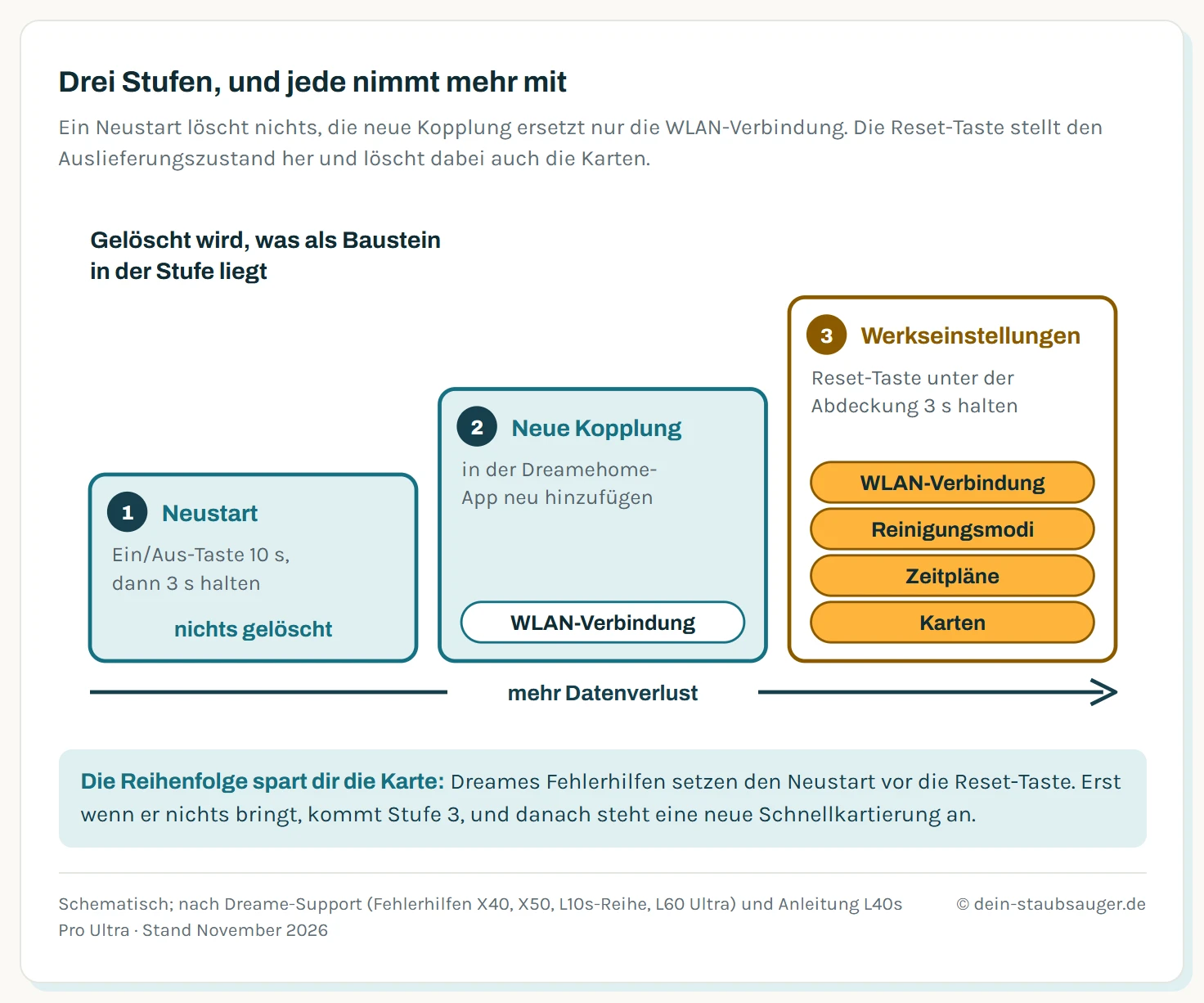
Jede Stufe nimmt mehr mit. Die Reset-Taste kommt erst, wenn Neustart und neue Kopplung das Problem nicht lösen.
Die dritte Stufe löscht die Karte. Eine neue Kartierung kostet eine Fahrt durch alle Räume plus das erneute Einzeichnen von Räumen und Sperrzonen.
Dreame neu starten
Einen Neustart beschreibt Dreame in der Anleitung des Dreame L40s Pro Ultra für den Fall, dass der Roboter nicht mehr reagiert oder sich nicht ausschalten lässt:
- Ein/Aus-Taste 10 Sekunden halten. Der Roboter schaltet sich zwangsweise aus.
- Ein/Aus-Taste 3 Sekunden halten. Er startet wieder, die Betriebsanzeige leuchtet.
- Auf die Station setzen und prüfen, ob er lädt. Beim Andocken meldet er sich mit der Ansage „Ladevorgang gestartet“.
Bevor du zum Neustart greifst, lohnt ein Blick auf den Ruhemodus. Steht der Roboter länger als 10 Minuten angehalten, schaltet er alle Anzeigen aus. Ein Druck auf eine beliebige Taste oder ein Befehl aus der App weckt ihn wieder. Ein Roboter mit dunklen Tasten ist deshalb nicht zwingend abgestürzt.
Auch die Basisstation lässt sich neu starten. Dreame rät bei Stationsfehlern, sie für eine Minute auszuschalten und dann wieder einzuschalten. Der Netzschalter sitzt an der Station, die Stellung „I“ steht für ein, „O“ für aus.
Dreame auf Werkseinstellungen zurücksetzen
Hilft der Neustart nicht, kommt die Reset-Taste. Dreame beschreibt den Ablauf in seinen Fehlerhilfen für X50 Ultra Complete, X40 Ultra Complete und die L10s-Reihe gleich:
- Obere Abdeckung hochklappen. Darunter liegen der QR-Code und die WLAN-Anzeige.
- Reset-Taste suchen. Es ist die kleine Taste direkt neben der WLAN-Anzeige. Beim Aqua10 Ultra Roller ist die WLAN-Anzeige selbst die Taste.
- Mit einer Nadel drücken und halten. Dreame nennt dafür eine Nadel oder ein Werkzeug und etwa 3 Sekunden.
- Ansage abwarten. Je nach Modell kommt „Start zur Wiederherstellung der Werkseinstellungen“ oder „Werkseinstellungen werden wiederhergestellt“. Erst dann loslassen.
- Neustart abwarten und prüfen, ob der Roboter wieder normal arbeitet.
- In der App neu einrichten. Der Roboter ist jetzt ohne WLAN und ohne Karte.
Wie die neue Kopplung abläuft und was bei den Rechten am Telefon zu beachten ist, zeigt der Ratgeber Dreame Saugroboter einrichten.
Wo die Reset-Taste je Modell sitzt
Die Angaben stammen aus den Fehlerhilfen im Dreame-Support und aus der Bedienungsanleitung des L40s Pro Ultra:
| Modell | Lage der Reset-Taste | Ansage laut Dreame |
|---|---|---|
| L40s Pro Ultra | unter der oberen Abdeckung bei der WLAN-Anzeige | 3 Sekunden: Werkseinstellungen, trennt das WLAN |
| X50 Ultra Complete, X40 Ultra Complete | neben der WLAN-Anzeige, mit Nadel | „Werkseinstellungen werden wiederhergestellt“ |
| L10s Ultra Gen 3, L10s Ultra Gen 2, L10s Ultra | unter der oberen Abdeckung, mit Werkzeug | „Start zur Wiederherstellung der Werkseinstellungen“ |
| L10s Pro Ultra Heat | neben der WLAN-Anzeige, mit Nadel | „Werkseinstellungen werden wiederhergestellt“ |
| Matrix10 Ultra, D20 Pro Plus | unter der oberen Abdeckung, mit Werkzeug | „Start zur Wiederherstellung der Werkseinstellungen“ |
| Aqua10 Ultra Roller Complete | Reset-Taste und WLAN-Anzeige sind eine Taste | 3 Sekunden: Werkseinstellungen |
| L60 Ultra | unter der oberen Abdeckung | Roboter startet automatisch neu |
Beim L60 Ultra nennt Dreame die Reset-Taste für den Fall, dass die Tasten nicht reagieren oder sich der Roboter nicht ausschalten lässt. Auch dort heißt der Druck Systemreset: Zeitpläne, Reinigungsmodi und WLAN-Konfiguration sind danach gelöscht.
Was beim Zurücksetzen verloren geht
Dreame schreibt in jeder Fehlerhilfe dazu, dass der Reset alle Daten löscht, „einschließlich der gespeicherten Karten“. Für den L60 Ultra wird die Liste genauer:
| Gelöscht | Was das im Alltag heißt |
|---|---|
| Karten | Schnellkartierung neu starten, bei mehreren Etagen jede Karte einzeln |
| Räume, Raumnamen, Sperrzonen | gehören zur Karte und müssen neu eingezeichnet werden |
| geplante Reinigungen | Zeitpläne in der App neu anlegen |
| Reinigungsmodi | Saugstufe, Wassermenge und Reihenfolge je Raum neu wählen |
| WLAN-Konfiguration | Roboter in der Dreamehome-App neu koppeln |
Wer den Roboter wegen eines einzelnen Fehlers zurücksetzt, verliert damit alles, was er an Karte und Raumeinstellungen angelegt hat. Deshalb steht der Reset in allen Dreame-Fehlerhilfen erst hinter Reinigung und Neustart.
Wann Dreame den Reset empfiehlt
In den Fehlerhilfen taucht die Reset-Taste bei einer Handvoll Störungen auf, jeweils als letzter eigener Schritt vor dem Kundendienst:
| Störung | Was Dreame vorher rät | Reset |
|---|---|---|
| Andocken fehlgeschlagen | Ladekontakte mit trockenem Tuch reinigen, Federkontakte prüfen, Roboter neu starten | Schritt 3 |
| lässt sich nicht einschalten | Betriebstemperatur 0–40 °C, Roboter 2–3 Stunden auf der Station laden, Ein/Aus-Taste halten | wenn er nicht reagiert |
| findet die Station nicht | Strom an der Station prüfen, Rückkehr aus 1–2 m testen, Platz von 1,5 m nach vorn und 0,5 m zu den Seiten | Schritt 6, danach Station frei aufstellen |
| Wischpad-Halter wird nicht erkannt (Roller-Serie) | Anbringungsort reinigen, Roboter neu starten | Schritt 3 |
| Laserturm hebt oder senkt sich nicht (X40 Ultra Complete) | Laserturm auf Fremdkörper prüfen | zurücksetzen und neu starten |
Bei vielen dieser Störungen empfiehlt Dreame zusätzlich, die Firmware zu prüfen. Das geht in der App über die Einstellungen des Geräts unter „Firmware-Update“. Ein ausstehendes Update ist schneller eingespielt als eine neue Karte gezeichnet.
Nach dem Reset: neu einrichten und kartieren
Nach dem Werksreset ist der Roboter im Zustand wie beim Auspacken. Zwei Dinge stehen an:
- Neu koppeln. In der Dreamehome-App „Gerät hinzufügen“ wählen oder den QR-Code unter der Abdeckung scannen, dann das 2,4-GHz-WLAN eingeben.
- Neu kartieren. Die App schlägt nach der Kopplung die Schnellkartierung vor. Der Roboter fährt dabei ohne zu reinigen durch die Wohnung und speichert die Karte bei der Rückkehr zur Station.
Danach zeichnest du Räume, Sperrzonen und Zeitpläne neu ein. Wie du die Karte teilst, zusammenführst und benennst, zeigt der Ratgeber Dreame Saugroboter Karte erstellen.
Ältere Modelle und die Weitergabe
Bei älteren Dreame-Modellen mit den Tasten oben auf dem Gehäuse setzt der Doppelgriff aus Reinigungs- und Dockingtaste, 3 Sekunden gehalten, das WLAN zurück. Der Roboter meldet per Ansage, dass er auf die Netzwerkkonfiguration wartet, und öffnet sein Netz „dreame-vacuum-xxxx“ für die Kopplung.
Gibst du einen Dreame weiter, gehören zwei Schritte zusammen. Der Werksreset löscht Karten und WLAN-Daten vom Roboter. Und weil sich ein Dreame laut Hersteller immer nur an ein Konto binden lässt, entfernst du ihn zusätzlich in der App aus deinem Konto. Erst dann kann der neue Besitzer ihn mit seinem eigenen Konto einrichten.
Fazit
Bei einem Dreame entscheidet die Reihenfolge. Ein Neustart mit 10 Sekunden auf der Ein/Aus-Taste löst viele Störungen und kostet nichts. Für ein neues WLAN reicht die neue Kopplung in der App. Die Reset-Taste unter der Abdeckung ist der letzte Schritt vor dem Kundendienst, denn sie nimmt Karten, Zeitpläne und Raumeinstellungen mit.
Steht der Reset fest, halte die Taste mit einer Nadel, bis die Ansage kommt, und plane danach eine Schnellkartierung ein. Vorher lohnt ein Blick in die App, ob ein Firmware-Update bereitsteht.
Häufige Fragen
Wo ist die Reset-Taste beim Dreame Saugroboter?
Unter der oberen Abdeckung des Roboters. Bei X40 Ultra Complete, X50 Ultra Complete und der L10s-Reihe sitzt sie als kleine Taste direkt neben der WLAN-Anzeige, beim Aqua10 Ultra Roller ist die Reset-Taste zugleich die WLAN-Anzeige. Du klappst den Deckel hoch und drückst die Taste mit einem spitzen Gegenstand wie einer Nadel.
Wie lange muss ich die Reset-Taste beim Dreame drücken?
Dreame nennt 3 Sekunden. Du hältst die Taste, bis die Sprachansage zur Wiederherstellung der Werkseinstellungen kommt, je nach Modell „Start zur Wiederherstellung der Werkseinstellungen“ oder „Werkseinstellungen werden wiederhergestellt“. Danach startet der Roboter neu und muss in der App wieder eingerichtet werden.
Was wird beim Zurücksetzen eines Dreame gelöscht?
Laut Dreame alle Daten auf dem Roboter, ausdrücklich auch die gespeicherten Karten. Für den L60 Ultra zählt Dreame außerdem geplante Reinigungen, Reinigungsmodi und die WLAN-Konfiguration auf. Mit den Karten gehen Raumaufteilung, Raumnamen und Sperrzonen verloren, weil sie zur Karte gehören.
Wie starte ich einen Dreame Saugroboter neu?
Beim L40s Pro Ultra hältst du die Ein/Aus-Taste 10 Sekunden, dann ist der Roboter zwangsweise aus. Danach hältst du sie 3 Sekunden, und er startet wieder. Ein Neustart löscht weder Karten noch Einstellungen und ist deshalb immer der erste Versuch. Die Station startest du neu, indem du sie für eine Minute vom Strom trennst.
Mein Dreame reagiert auf keine Taste. Was kann ich tun?
Erst prüfen, ob er im Ruhemodus ist. Steht der Roboter länger als 10 Minuten angehalten, schalten sich alle Anzeigen aus, und ein Druck auf eine beliebige Taste weckt ihn. Bleibt er stumm, hältst du die Ein/Aus-Taste 10 Sekunden für den erzwungenen Neustart. Erst wenn auch das nicht hilft, kommt die Reset-Taste unter der Abdeckung.
Muss ich den Dreame zurücksetzen, um das WLAN zu wechseln?
Nein. Für ein neues WLAN koppelst du den Roboter in der Dreamehome-App neu, bei aktuellen Modellen über den QR-Code unter der Abdeckung. Ältere Modelle mit Tasten oben auf dem Gehäuse öffnen das WLAN für die Kopplung, wenn du Reinigungs- und Dockingtaste 3 Sekunden gemeinsam hältst. Die Reset-Taste unter der Abdeckung brauchst du dafür nicht.