Woran du einen Fehler beim Roborock erkennst
Stößt der Roboter beim Reinigen auf ein Problem, bleibt er stehen, die Betriebsanzeige blinkt schnell rot und ein Warnsignal ertönt. Viele Modelle sagen den Fehler zusätzlich an. In der Roborock App erscheint die Meldung mit Nummer und Kurztext, etwa „Fehler 5: Hauptbürste ist blockiert“.
Neuere Roboter mit Station melden manche Störungen auch dort. Laut Anleitung der S8-Reihe blinkt dann entweder die Betriebsanzeige am Roboter rot, oder die Statusanzeige an der Station leuchtet dauerhaft rot. Wo der Fehler sitzt, verrät in beiden Fällen die App.
Roborock gibt für alle Codes denselben Grundablauf vor:
- Ursache beheben, also Bauteil reinigen, frei machen oder richtig einsetzen.
- Den Roboter an eine freie, ebene Stelle setzen.
- Neu starten und die Reinigung erneut beginnen.
Bei Sensorfehlern gehört das Abwischen des Sensors dazu. Meldet der Akku eine ungewöhnlich hohe Temperatur, wartest du, bis er abgekühlt ist.
Fehler 1: Der Laserturm dreht sich nicht
Roborock beschreibt Fehler 1 als „LiDAR-Element oder Laser blockiert“. Gemeint ist der runde Turm auf der Oberseite, in dem der Lasersensor (LDS) sitzt. Er dreht sich während der Fahrt und tastet den Raum ab. Steht er still oder wird verdeckt, verliert der Roboter seine Orientierung und bricht ab.
So gehst du laut Roborock vor:
- Roboter einschalten und beobachten, ob sich der Laserturm dreht.
- Dreht er sich nicht, den Turm vorsichtig von Hand drehen.
- Neu starten und die Reinigung erneut starten.
- Kommt Fehler 1 wieder, den Kundendienst einschalten.
Bevor du am Turm drehst, lohnt ein Blick auf seine Umgebung. Haare, Fussel oder ein kleiner Gegenstand können den Turm bremsen oder das Sichtfenster verdecken. In der Fehlertabelle heißt der Rat entsprechend: „Auf Blockierungen prüfen und erneut versuchen.“ Gedreht wird nur vorsichtig und ohne Kraft, so beschreibt es auch Roborock.
Einige neue Modelle haben keinen drehenden Turm mehr. Der Saros 10R nutzt laut Roborock ein Festkörper-LiDAR (3D-ToF), das ohne mechanische Drehung auskommt. Beim Saros 10 fährt der Turm dagegen ein und aus. Bei solchen Bauformen ist die Anleitung des Modells maßgeblich.
Alle Roborock-Fehlercodes im Überblick
Die Tabelle folgt der Fehlerübersicht von Roborock. Fehler 10 und 11 stehen dort nicht, Fehler 10 beschreibt der Roborock-Support, Fehler 11 die Anleitung der S5 Max.
| Code | Meldung laut Roborock | Was du tust |
|---|---|---|
| 1 | LiDAR-Element oder Laser blockiert | Turm auf Blockaden prüfen, ggf. von Hand drehen, neu starten |
| 2 | Stoßdämpfer steckt fest | Stoßdämpfer reinigen und leicht dagegen klopfen |
| 3 | Räder außer Funktion | Roboter umsetzen und neu starten |
| 4 | Absturzsensorfehler | Absturzsensoren reinigen, weg von Kanten setzen, neu starten |
| 5 | Hauptbürste ist blockiert | Hauptbürste und Bürstenaufhängung reinigen |
| 6 | Seitenbürste ist blockiert | Seitenbürste abnehmen und reinigen |
| 7 | Räder sind blockiert | Räder prüfen, Roboter umsetzen, neu starten |
| 8 | Roboter hat sich festgefahren | Hindernisse in der Nähe entfernen |
| 9 | Kein Staubbehälter | Staubbehälter und Filter einsetzen |
| 10 | Filter blockiert oder feucht | Filter reinigen und vollständig trocknen lassen |
| 11 | starkes Magnetfeld erkannt | Roboter vom Magnetfeld wegsetzen |
| 12 | niedriger Akkustand | laden und erneut versuchen |
| 13 | Ladefehler | Ladekontakte reinigen und erneut versuchen |
| 14 | Akkufehler | Kundendienst |
| 15 | Wandsensor ist verschmutzt | Wandsensor reinigen |
| 16 | Roboter steht schräg | auf ebenen Boden setzen und neu starten |
| 17 | Seitenbürstenfehler | Roboter zurücksetzen |
| 18 | Lüfterfehler | Behälter leeren, Filter reinigen oder tauschen, Roboter zurücksetzen |
| 21 | vertikaler Stoßdämpfer zusammengedrückt | Roboter umsetzen und neu starten |
| 22 | Fehler beim Ortungssignal der Ladestation | Ladestation reinigen und erneut versuchen |
| 23 | Rückkehr zur Station nicht möglich | Signalgeber der Ladestation reinigen und erneut versuchen |
| 27 | VibraRise-System ist blockiert | auf Fremdkörper am Wischmodul prüfen |
| 28 | Roboter auf Teppich | Roboter auf glatten Boden setzen und erneut versuchen |
Ohne Nummer meldet der Roboter außerdem „Sperrzone oder unsichtbare Wand erkannt“ (Roboter aus dem Bereich heben), „Teppich kann nicht überquert werden“ (Roboter über den Teppich tragen) und den internen Fehler, der weiter unten einen eigenen Abschnitt hat.
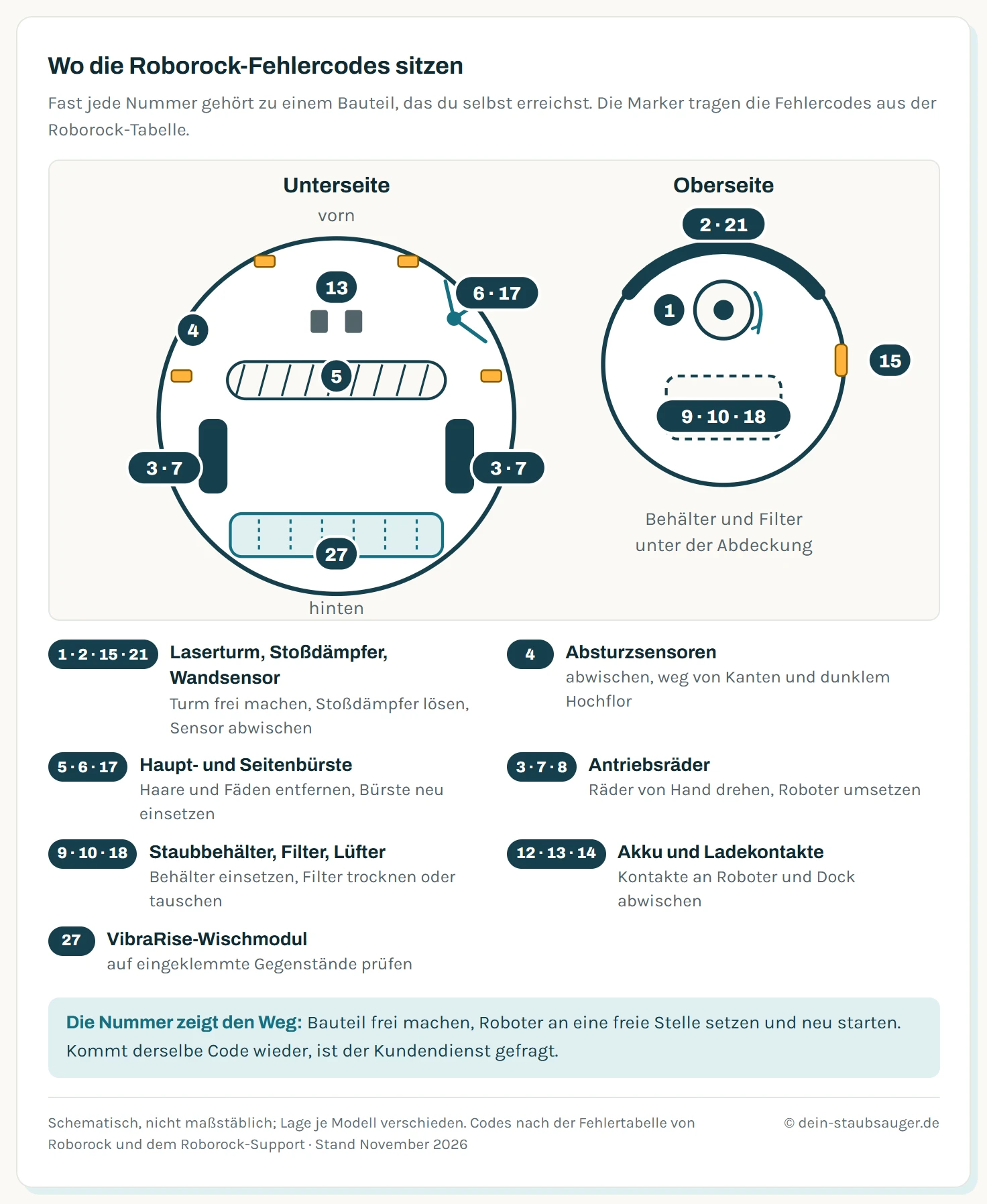
Die meisten Codes zeigen auf ein Bauteil, das du ohne Werkzeug erreichst. Akkufehler und interner Fehler bleiben die Ausnahmen.
Bürsten und Räder: Fehler 5, 6, 7, 8 und 17
Fehler 5 meldet eine blockierte Hauptbürste. Roborock nennt drei Stellen, an denen sich etwas verfangen kann: die Bürste selbst, die beiden Bürstenschlitze und beide Enden der Bürste. An den Enden wickeln sich Haare gern um die Lager, das sieht man erst nach dem Herausnehmen. Danach empfiehlt Roborock einen Testlauf mit eingeschaltetem Teppichmodus, weil die Bürste dort mit mehr Kraft arbeitet und ein Rest-Widerstand sofort wieder auffällt.
Fehler 6 betrifft die Seitenbürste. Du nimmst sie ab, entfernst Haare und Fäden am Schaft und setzt sie wieder ein. Fehler 17 heißt dagegen „Seitenbürstenfehler“ und deutet auf den Antrieb. Roborock rät hier zum Zurücksetzen des Roboters.
Fehler 7 zeigt blockierte Räder. Roborock empfiehlt, die Räder von Hand zu drücken und zu drehen. Hakt eines, sitzt meist ein Haarknäuel oder ein Faden an der Achse. Fehler 8 heißt, dass sich der Roboter festgefahren hat. Hier räumst du Hindernisse aus dem Weg, prüfst die Räder genauso und nimmst bei Wischmodellen den Wassertank heraus, bevor du es erneut versuchst. Fehler 3 („Räder außer Funktion“) bedeutet laut Anleitung der S5 Max, dass ein Rad in der Luft hängt, etwa an einer Kante oder auf einem Kabel. Umsetzen und neu starten genügt dann.
Sensoren: Fehler 2, 4, 15, 16 und 21
Fehler 4 kommt von den Absturzsensoren am vorderen Rand der Unterseite. Sie verhindern, dass der Roboter eine Treppe hinunterfährt. Roborock nennt zwei Auslöser: Staub auf den Sensoren und dunkle oder hochflorige Teppiche, die die Sensoren täuschen können. Abwischen mit einem weichen, trockenen Tuch hilft im ersten Fall. Im zweiten Fall startest du den Roboter von einer hellen, glatten Fläche aus. Fährt dein Roborock gar nicht erst auf bestimmte Teppiche, findest du die Ursachen im Ratgeber Saugroboter fährt nicht auf Teppich.
Fehler 2 und Fehler 21 betreffen den Stoßdämpfer. Bei Fehler 2 klemmt der vordere Stoßdämpfer. Roborock rät, ihn zu reinigen und mehrmals leicht dagegen zu klopfen, damit eingeklemmte Teile herausfallen. Fällt nichts heraus, setzt du den Roboter an eine andere Stelle und startest neu. Fehler 21 meldet einen zusammengedrückten vertikalen Stoßdämpfer, auch hier hilft laut Roborock Umsetzen und Neustart.
Fehler 15 zeigt einen verschmutzten Wandsensor an der Seite. Ein verschmutzter Wand- oder Absturzsensor ist laut Roborock auch der häufigste Grund, wenn der Roboter plötzlich bestimmte Stellen auslässt. Fehler 16 meldet einen schräg stehenden Roboter. Du setzt ihn auf ebenen Boden und startest neu.
Staubbehälter und Filter: Fehler 9, 10 und 18
Fehler 9 („Kein Staubbehälter“) erscheint manchmal, obwohl der Behälter drin ist. Der Roboter erkennt ihn über einen Magneten seitlich am Filter. Roborock rät, nach diesem Magneten zu sehen. Fehlt er, tauschst du den Filter.
Fehler 10 heißt, dass der Filter blockiert oder feucht ist. Du reinigst ihn, lässt ihn vollständig trocknen und setzt ihn wieder ein. Die Anleitung der S5 Max nennt dafür mindestens 24 Stunden. Ein nachgekaufter Zweitfilter überbrückt die Wartezeit.
Fehler 18 ist ein Lüfterfehler. Roborock gibt drei Schritte vor:
- Staubbehälter leeren, Filter reinigen und außen abtrocknen.
- Den Filter durch einen neuen ersetzen.
- Die Firmware des Roboters auf die neueste Version bringen.
Verwandt damit ist die Meldung „verminderte Lüfterdrehzahl“. Auch dort nennt Roborock als Erstes einen neuen Filter.
Akku und Laden: Fehler 12, 13, 14, 22 und 23
Fehler 12 meldet einen niedrigen Akkustand. Du stellst den Roboter in die Station und lässt ihn laden. Geplante Reinigungen starten laut Roborock erst bei mehr als 20 Prozent Akkustand.
Fehler 13 ist ein Ladefehler. Roborock rät, die Ladekontakte am Dock und unter dem Roboter abzuwischen und auf Korrosion zu prüfen. Lädt der Roboter danach immer noch nicht, prüfst du, ob die Betriebsanzeige der Station leuchtet und das Netzkabel an beiden Enden fest steckt. Die weitere Prüfreihenfolge steht im Ratgeber Saugroboter lädt nicht mehr.
Fehler 14 ist ein Akkufehler. Laut Roborock lässt sich der Roboter nur zwischen 4 und 40 °C betreiben. Steht er in einem kalten Flur oder in der Sonne, wartest du, bis er sich angepasst hat. Kommt der Fehler bei normaler Raumtemperatur zurück, ist der Kundendienst zuständig. Bei Hitze oder Kälte lädt der Roboter außerdem langsamer, um den Akku zu schonen. Das ist laut Roborock gewollt.
Fehler 22 und Fehler 23 betreffen das Ortungssignal der Ladestation. Der Roboter findet sein Dock dann nicht. Du wischst den Signalgeber vorn an der Station ab, räumst Hindernisse aus ihrer Nähe und setzt den Roboter näher heran. Nach einer Punktreinigung oder wenn du den Roboter weit versetzt hast, baut er die Karte laut Roborock neu auf und findet die Station unter Umständen nicht mehr. Dann setzt du ihn von Hand hinein.
Interner Fehler: Neustart und Werksreset
Der interne Fehler trägt keine Nummer. Roborock rät hier zum Werksreset. Bleibt der Fehler danach, ist der Kundendienst dran.
Vor dem Werksreset steht ein einfacher Neustart, also aus- und wieder einschalten. Roborock nennt ihn bei ungewöhnlichem Verhalten als ersten Schritt. Reagiert der Roboter auf keine Taste mehr oder lässt er sich nicht ausschalten, haben S7 und S8 laut Anleitung einen Systemreset. Ein Druck auf die Reset-Taste genügt, dann startet der Roboter neu. Laut S8-Anleitung stehen danach geplante Reinigungen und WLAN wieder auf Werkseinstellung.
Für den Werksreset beschreibt Roborock je Reihe eigene Griffe:
| Reihe | Werksreset laut Roborock |
|---|---|
| S5 | Ladetaste 3–5 s halten, mit einem Stift einmal die Reset-Taste neben der WLAN-LED drücken, Ladetaste weitere 5 s halten, bis die Ein-/Aus-Taste blinkt und die Ansage kommt |
| S6, S6 MaxV | wie S5, nur mit der Home-Taste; die Ansage kündigt rund 5 Minuten Wiederherstellung an |
| E-Reihe | bei eingeschaltetem Gerät Ein/Aus, Punktreinigung und Ladetaste gemeinsam 10–15 s halten, bis die Ein-/Aus-Taste blinkt; Neustart dauert 2–3 Minuten |
| S7, S8 | Roboter einschalten, die in der Anleitung gezeigte Taste halten und gleichzeitig die Reset-Taste drücken, bis die Ansage zum Wiederherstellen kommt |
Der Werksreset trennt die WLAN-Verbindung, also koppelst du den Roboter danach neu in der App. Und er setzt die Firmware auf die Auslieferungsversion zurück. Über die allgemeinen Geräteeinstellungen holst du das Update danach wieder. Wie das in der App aussieht, steht im Ratgeber zur Roborock App.
Wenn die Station rot leuchtet
Bei Robotern mit Station meldet die Station eigene Störungen über eine rote Statusanzeige. Für S8 Pro Ultra, S7 MaxV Ultra, S7 Max Ultra, S7 Pro Ultra und das Empty Wash Fill Dock nennt Roborock fünf Prüfpunkte:
- Staubbehälter oder Staubbeutel richtig eingesetzt?
- Netzspannung passend zu den Angaben auf der Station?
- Reinwassertank richtig eingesetzt und gefüllt?
- Schmutzwassertank richtig eingesetzt und geleert?
- Wasserfilter korrekt eingesetzt?
Beim Q Revo kommt der Mopp-Reinigungseinsatz mit seinem Filter als Prüfpunkt dazu. Die reine Absaugstation leuchtet rot, wenn Staubbehälter oder Frontfilter falsch sitzen oder Luftkanal und Ansaugung verstopft sind. Laut Roborock kann dort auch ein Überhitzungsschutz greifen, wenn die Station häufig hintereinander startet. Dann ziehst du den Netzstecker und versuchst es nach 30 Minuten erneut.
Fehler 42 („Wartungsbürste eingeklemmt“) gehört ebenfalls zur Station. Bewegt sich die Bürste links nicht mehr, entfernst du laut Roborock alles, was sie einklemmt.
Wann der Kundendienst gefragt ist
Einige Codes lassen sich nicht selbst lösen. Dazu gehören Fehler 14 bei normaler Raumtemperatur und Fehler, die nach Reinigung, Neustart und Werksreset zurückkommen. Dasselbe gilt für Fehler 1, wenn sich der Laserturm auch nach dem Drehen von Hand nicht bewegt.
Für Europa nennt Roborock die Adresse support@roborock-eu.com. Modell, Seriennummer, der genaue Code und die bereits erledigten Schritte beschleunigen die Antwort.
Fazit
Die Nummer ist dein bester Hinweis. Sie führt fast immer zu einem Bauteil, das du in wenigen Minuten erreichst: Laserturm, Bürsten, Räder, Sensoren oder Filter. Reinigen, umsetzen und neu starten löst die meisten Fälle. Den Werksreset hebst du dir für den internen Fehler auf, weil er WLAN und Firmware zurücksetzt. Wer Bürsten, Filter und Sensoren regelmäßig pflegt, sieht viele dieser Codes gar nicht erst.
Häufige Fragen
Was bedeutet Fehler 1 beim Roborock?
Fehler 1 steht laut Roborock für ein blockiertes LiDAR-Element oder einen blockierten Laser. Meist dreht sich der Laserturm auf der Oberseite nicht. Du schaltest den Roboter ein und schaust, ob sich der Turm bewegt. Steht er still, drehst du ihn vorsichtig von Hand und startest den Roboter neu. Bleibt der Code, ist der Roborock-Kundendienst zuständig.
Was tun bei einem internen Fehler beim Roborock?
Roborock empfiehlt bei einem internen Fehler den Werksreset. Vorher lohnt ein einfacher Neustart, den Roborock bei ungewöhnlichem Verhalten ebenfalls nennt. Der Werksreset trennt die WLAN-Verbindung und setzt die Firmware auf die Auslieferungsversion zurück. Danach koppelst du den Roboter neu in der App und spielst das Update wieder ein.
Was bedeutet Fehler 13 beim Roborock?
Fehler 13 ist ein Ladefehler. Roborock rät, die Ladekontakte am Dock und an der Unterseite des Roboters abzuwischen und auf Korrosion zu prüfen. Hilft das nicht, prüfst du, ob die Betriebsanzeige der Station leuchtet und das Netzkabel an beiden Enden fest steckt.
Warum meldet mein Roborock Fehler 4 auf dem Teppich?
Fehler 4 kommt von den Absturzsensoren an der Unterseite. Sie suchen nach Treppenkanten, und sehr dunkle oder hochflorige Teppiche können sie täuschen. Roborock nennt genau diesen Fall: Sensoren mit einem trockenen Tuch abwischen und den Roboter nicht auf dunklem oder hochflorigem Teppich starten.
Warum zeigt mein Roborock Fehler 9, obwohl der Staubbehälter drin ist?
Der Roboter erkennt den Behälter über einen Magneten seitlich am Filter. Fehlt der Magnet oder sitzt der Filter nicht richtig, meldet er Fehler 9 trotz eingesetztem Behälter. Roborock rät, nach dem Magneten zu sehen und ohne ihn den Filter zu tauschen.
Was bedeutet es, wenn die Roborock-Station rot leuchtet?
Bei den Stationen mit Moppwäsche zeigt eine dauerhaft rote Anzeige laut Roborock meist ein Problem mit Tanks, Staubbehälter oder Filter. Du prüfst, ob der Reinwassertank gefüllt und der Schmutzwassertank geleert ist, ob Staubbeutel, Mopp-Reinigungseinsatz und Filter richtig sitzen und ob die Netzspannung zur Station passt. Bei der Absaugstation kann ein Überhitzungsschutz des Lüfters greifen, dann ziehst du den Stecker und versuchst es nach 30 Minuten erneut.
Wie setze ich einen Roborock S5 auf Werkseinstellungen zurück?
Du hältst die Ladetaste 3–5 Sekunden gedrückt, drückst mit einem Stift einmal die Reset-Taste neben der WLAN-LED und hältst die Ladetaste danach weitere 5 Sekunden. Sobald die Ein-/Aus-Taste wieder blinkt und die Ansage kommt, lässt du los. Bei der S6 und S6 MaxV läuft es genauso, nur mit der Home-Taste.
Wie erreiche ich den Roborock-Kundendienst?
Für Europa nennt Roborock die E-Mail-Adresse support@roborock-eu.com. Hilfreich sind dabei Modell, Seriennummer, der genaue Fehlercode und was du schon versucht hast, etwa Reinigung des Bauteils, Neustart und Werksreset.