Was du vor dem Einrichten vorbereitest
Die Einrichtung beginnt mit dem Platz für die Station. Dreame empfiehlt einen möglichst freien Ort mit gutem WLAN-Signal. Beim Dreame L40s Pro Ultra bleiben laut Anleitung links und rechts je 5 cm frei und nach vorn 1 m. Damit Wasser aus der Waschstation keinen Holzboden und keinen Teppich trifft, rät Dreame zu Fliesen oder Stein unter der Station. Danach steckst du das Netzkabel ein, stellst den Netzschalter der Station auf „I“ und lädst den Roboter möglichst einmal voll auf.
Für die Kopplung nennt Dreame diese Voraussetzungen:
- Telefon im 2,4-GHz-Netz. Sendet der Router zwei Netze mit getrennten Namen, ist das Telefon während der Einrichtung im 2,4-GHz-Netz angemeldet.
- Bluetooth eingeschaltet und die Rechte für Standort und lokales Netzwerk in den Einstellungen des Telefons bei Dreamehome freigegeben.
- Aktuelle App-Version. Dreame nennt eine veraltete App ausdrücklich als Fehlerquelle.
- Guter Empfang an der Stelle, an der Roboter und Telefon während der Kopplung stehen.
- Ein Telefon zur Zeit. Mehrere Telefone sollten den Roboter nicht gleichzeitig einrichten.
- Sichtbarer Netzname, kein VPN, kein Proxy. Netze mit ausgeblendetem Namen und Netze mit Anmeldung über eine Webseite, wie in vielen Gäste- und Hotelnetzen, unterstützt Dreame nicht.
Die App heißt Dreamehome. Der QR-Code auf dem Roboter führt zum Download, sie steht aber auch im App Store und bei Google Play. Nach der Installation legst du ein Konto an. Ältere Modelle der D9-, D10- und L10-Reihe lassen sich wahlweise auch in Xiaomi Home einrichten. Dreame rät, einen Roboter nicht parallel in beiden Apps einzurichten.
Dreame Saugroboter einrichten: Schritt für Schritt
Den Ablauf beschreibt Dreame in seinem Support für die Dreamehome-App. Die Bildschirme ändern sich mit App-Updates, die Reihenfolge bleibt gleich.
- Gerät hinzufügen. In der App auf „+ Gerät hinzufügen“ tippen. Du wählst dein Modell aus der Liste oder scannst den QR-Code unter der oberen Abdeckung.
- WLAN-Daten eingeben. Das 2,4-GHz-Heimnetz auswählen und das Passwort eintippen. Groß- und Kleinschreibung zählen.
- Roboter einschalten. Du stellst ihn auf die Station oder hältst die Ein/Aus-Taste, bis ein Startton kommt und die Tastenbeleuchtung angeht. Beim L40s Pro Ultra sind das 3 Sekunden.
- Kopplungsmodus starten. Bei Modellen mit Tasten oben auf dem Gehäuse hältst du Reinigungs- und Dockingtaste gemeinsam 3 Sekunden gedrückt. Der Roboter meldet per Sprachansage, dass er auf die Netzwerkkonfiguration wartet. Bei den neueren Modellen zeigt die App an dieser Stelle den passenden Handgriff an.
- Mit dem Roboter verbinden. Die App sucht nach dem Roboter in der Nähe, du tippst auf „Weiter“, sobald er erscheint. Findet sie ihn nicht, verbindest du das Telefon in den WLAN-Einstellungen von Hand mit dem Netz „dreame-vacuum-xxxx“.
- Auf die Ansage warten. Der Roboter bestätigt die Verbindung zum Telefon per Sprachansage. Danach kehrst du in die App zurück und wartest auf das Ergebnis.
- Abschließen. Die Einrichtung läuft von selbst weiter. Zum Schluss tippst du auf „Fertig“ und gibst dem Roboter einen Namen.
Die kleine Reset-Taste unter der oberen Abdeckung der neueren Modelle ist für die Kopplung nicht gedacht. Hältst du sie 3 Sekunden, stellt der Roboter die Werkseinstellungen wieder her und löscht dabei auch die Karten. Wann sich das lohnt und was danach fehlt, zeigt der Ratgeber Dreame Saugroboter zurücksetzen.
Welcher Handgriff bei welchem Dreame
Dreame hat die Bedienung über die Jahre verändert. Die älteren Modelle tragen ihre Tasten oben auf dem Gehäuse und starten die Kopplung über zwei Tasten. Bei den neueren Modellen läuft die Kopplung über QR-Code und App, unter der Abdeckung sitzen nur noch die Reset-Taste und die WLAN-Anzeige.
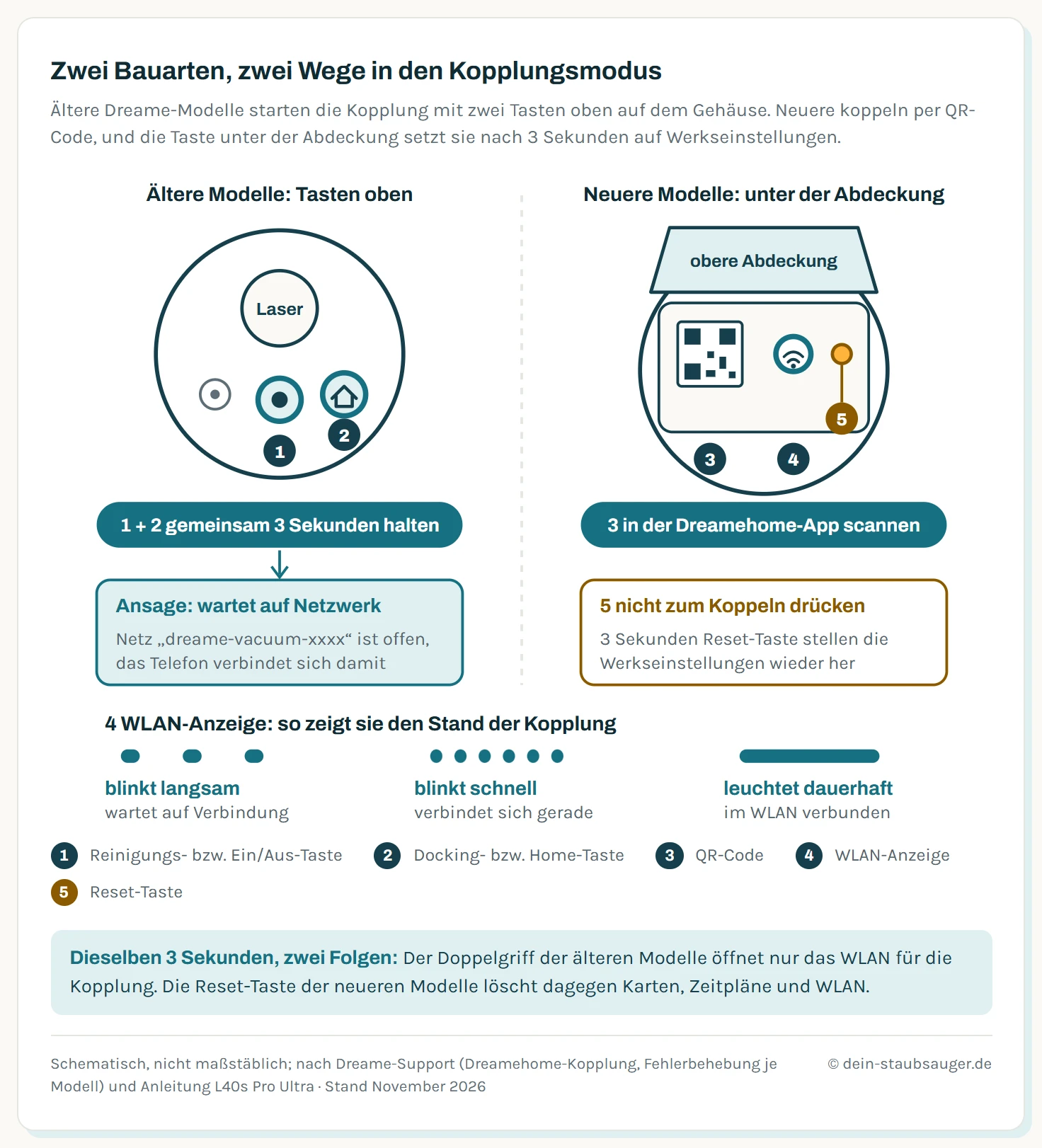
Gleiche 3 Sekunden, andere Folgen: Bei älteren Modellen startet der Doppelgriff die Kopplung, bei neueren Modellen setzt die Reset-Taste den Roboter zurück.
Die Angaben stammen aus dem Dreame-Support und aus den Bedienungsanleitungen:
| Baureihe | Kopplung | Reset-Taste unter der Abdeckung |
|---|---|---|
| ältere Modelle mit Tasten oben, etwa D10 Plus | Reinigungs- bzw. Ein/Aus-Taste und Docking- bzw. Home-Taste 3 Sekunden gemeinsam halten, Ansage zur Netzwerkkonfiguration | – |
| L40s Pro Ultra | QR-Code in der App scannen, Anweisungen folgen | 3 Sekunden: Werkseinstellungen, trennt das WLAN |
| L10s Ultra Gen 3, L10s Ultra Gen 2, L10s Pro Ultra Heat | QR-Code oder Modellauswahl in der App | 3 Sekunden mit einem spitzen Gegenstand: Werkseinstellungen |
| X50 Ultra Complete, X40 Ultra Complete | QR-Code oder Modellauswahl in der App | neben der WLAN-Anzeige, 3 Sekunden: Werkseinstellungen |
| Matrix10 Ultra, D20 Pro Plus | QR-Code oder Modellauswahl in der App | 3 Sekunden: Werkseinstellungen |
| Aqua10 Ultra Roller Complete | QR-Code oder Modellauswahl in der App | Reset-Taste ist zugleich WLAN-Anzeige, 3 Sekunden: Werkseinstellungen |
Für den L40 Ultra AE und den L10s Pro Ultra Heat gilt eine Besonderheit beim Router. Beide unterstützen laut Dreame derzeit kein WPA3, der Router muss auf WPA2 stehen. Bieten die Router-Einstellungen einen Mischmodus aus WPA2 und WPA3 an, ist das meist der einfachste Weg.
Was die WLAN-Anzeige verrät
Unter der Abdeckung sitzt bei den neueren Modellen eine WLAN-Anzeige. Sie zeigt während der Kopplung, wie weit der Roboter ist:
| WLAN-Anzeige | Bedeutung | Was du tust |
|---|---|---|
| blinkt langsam | wartet auf die Verbindung | Kopplung in der App starten bzw. fortsetzen |
| blinkt schnell | verbindet sich gerade | warten, bis die App das Ergebnis zeigt |
| leuchtet dauerhaft | mit dem WLAN verbunden | zeigt die App ihn trotzdem offline, das Gerät in der App neu hinzufügen |
| blinkt im Betrieb | Signal schwach | Empfang an der Station und in den betroffenen Räumen verbessern |
Bei den älteren Modellen mit Tasten oben bestätigt eine blinkende Anzeige auf dem Gehäuse, dass das WLAN zurückgesetzt ist und der Roboter auf die Kopplung wartet.
Wenn sich der Dreame nicht mit dem WLAN verbindet
Bricht die Einrichtung ab, gehst du die Punkte aus dem Dreame-Support der Reihe nach durch. Die ersten drei betreffen das Telefon, die übrigen das Netz.
- Rechte prüfen. In den Einstellungen des Telefons bei Dreamehome Standort und lokales Netzwerk erlauben, Bluetooth einschalten und die App auf die neueste Version bringen.
- Auf die Ansage warten. Nach dem Wechsel ins Netz „dreame-vacuum-xxxx“ erst die Sprachansage des Roboters abwarten und dann in die App zurückkehren. Wer zu früh zurückwechselt, bricht die Übergabe ab.
- Hotspot neu öffnen. Fehlt der Roboter in der Suche, ist sein Netz vermutlich wieder zu. In der App zurück zum Schritt „Gerät zurücksetzen“ gehen und den angezeigten Handgriff wiederholen.
- Funkband klären. Das Telefon muss im 2,4-GHz-Netz hängen. Ein 5-GHz-Netz mit eigenem Namen am Telefon ignorieren.
- Netzname und Passwort prüfen. Dreame empfiehlt Buchstaben und Zahlen und rät von Sonderzeichen ab. Das eingegebene Passwort muss exakt stimmen.
- Router-Sperren lösen. MAC-Filter, Freigabelisten oder die Router-Einstellung, keine neuen Geräte zuzulassen, verhindern die Anmeldung. Für L40 Ultra AE und L10s Pro Ultra Heat den Router auf WPA2 stellen.
- Neu starten. Router und Roboter aus- und wieder einschalten und die Einrichtung wiederholen.
- Hotspot-Test. Du brauchst zwei Telefone. Das eine stellt einen Hotspot über mobile Daten bereit, mit dem anderen richtest du den Roboter in diesem Hotspot ein. Klappt das, liegt der Fehler im Heimnetz. Klappt es nicht, empfiehlt Dreame einen Versuch mit einem Telefon eines anderen Herstellers.
Hilft nichts davon, sitzt die Ursache oft in Router-Funktionen wie Band-Steering oder in einem Repeater. Die Prüfreihenfolge für solche Fälle zeigt der Ratgeber Saugroboter verbindet sich nicht mit dem WLAN. Für den Kundendienst verlangt Dreame die Seriennummer vom Etikett unter Roboter oder Station, die Konto-ID aus der App unter „Ich“ und eine Bildschirmaufnahme der Einrichtung.
Dreame mit neuem WLAN verbinden
Nach einem Routerwechsel, einem neuen Passwort oder einem Umzug sucht der Roboter weiter nach dem alten Netz. Ins neue Netz kommt er über dieselbe Kopplung wie beim ersten Mal. Laut Anleitung des L40s Pro Ultra scannst du dafür in der App erneut den QR-Code und folgst den Anweisungen. Bei den älteren Modellen startest du die Kopplung wieder mit Reinigungs- und Dockingtaste.
Übernimmt der neue Router Netzname, Passwort und Verschlüsselung des alten 2,4-GHz-Netzes, meldet sich der Roboter in der Regel ohne neue Kopplung wieder an. Viele Router bieten beim Einrichten an, die Daten des alten Geräts zu übernehmen.
Die Reset-Taste unter der Abdeckung brauchst du für den Netzwechsel nicht. Laut Anleitung trennt sie den Roboter zwar vom WLAN, sie stellt aber zugleich die Werkseinstellungen wieder her.
Dreame ist in der App offline
War der Roboter schon verbunden und steht jetzt als offline in der App, nennt Dreame diese Reihenfolge:
- Ist er eingeschaltet? Ein Roboter mit leerem Akku abseits der Station schaltet sich ab und erscheint dann offline. Einschalten bzw. auf die Station stellen.
- WLAN-Anzeige ansehen. Leuchtet sie dauerhaft, ist der Roboter im Netz. Blinkt sie, ist das Signal schwach. Der Roboter verliert dann in Räumen mit schlechter Abdeckung die Verbindung und meldet sich zurück, sobald das Signal wieder reicht.
- Neu hinzufügen. Leuchtet die Anzeige dauerhaft und die App zeigt ihn trotzdem offline, das Gerät über „+ Gerät hinzufügen“ neu einrichten.
- Router neu starten und danach die Geräteliste in der App aktualisieren.
Gibt es im Haus mehrere Router, rät Dreame, den Roboter mit dem Router in seiner Nähe zu koppeln.
Dreamehome oder Xiaomi Home, ein Konto oder mehrere
Ein Dreame-Roboter hängt immer an genau einer App. Neue Modelle laufen ausschließlich über Dreamehome. Ältere Modelle, die beide Apps unterstützen, richtest du in einer davon ein und bleibst dabei.
Auch das Konto ist eindeutig. Ein Roboter lässt sich laut Dreame nur an einen Nutzer binden. Sollen weitere Personen im Haushalt ihn steuern, teilt der Besitzer das Gerät in der App. Umgekehrt nimmt ein Konto beliebig viele Dreame-Geräte auf, etwa einen zweiten Roboter fürs Obergeschoss oder einen Nass-Trockensauger der H-Reihe. Firmware-Updates holst du dir in der App über die Einstellungen des Geräts unter „Firmware-Update“, wo sich auch automatische Updates einschalten lassen.
Nach der Einrichtung: die erste Karte
Ist der Roboter online, schlägt die App die Schnellkartierung vor. Der Roboter fährt die Wohnung dabei ohne zu reinigen ab, kehrt zur Station zurück und speichert die Karte automatisch. Türen offen, Kabel vom Boden und der Start an der Station entscheiden, ob die erste Karte vollständig wird. Wie das je Baureihe abläuft und wie du Räume teilst und benennst, zeigt der Ratgeber Dreame Saugroboter Karte erstellen.
Fazit
Ein Dreame ist in wenigen Minuten eingerichtet, wenn das Telefon im 2,4-GHz-Netz hängt, Bluetooth läuft und die App Standort und lokales Netzwerk nutzen darf. Bei den älteren Modellen startest du die Kopplung mit Reinigungs- und Dockingtaste, bei den neueren über den QR-Code unter der Abdeckung. Die Reset-Taste daneben bleibt für die Einrichtung tabu.
Scheitert die Verbindung, sind ein Neustart von Router und Roboter und der Hotspot-Test mit einem zweiten Telefon die schnellsten nächsten Schritte. Wer einen L40 Ultra AE oder L10s Pro Ultra Heat hat, prüft zusätzlich, ob der Router auf WPA2 steht.
Häufige Fragen
Welche App brauche ich für einen Dreame Saugroboter?
Aktuelle Dreame-Roboter laufen über die App Dreamehome für Android und iOS. Den Download findest du über den QR-Code auf dem Roboter oder per Suche nach „Dreamehome“ im App Store bzw. bei Google Play. Ältere Modelle der D9-, D10- und L10-Reihe lassen sich alternativ in Xiaomi Home einrichten. Ein Roboter hängt dabei immer nur an einer der beiden Apps.
Funktioniert ein Dreame Saugroboter mit 5-GHz-WLAN?
Nein, Dreame-Roboter verbinden sich nur mit einem 2,4-GHz-Netz. Sendet dein Router beide Bänder unter getrennten Namen, verbindest du das Telefon für die Einrichtung mit dem 2,4-GHz-Netz und ignorierst das 5-GHz-Netz. Fehlt das 2,4-GHz-Netz in der Liste, ist es im Router meist abgeschaltet.
Wo finde ich den QR-Code am Dreame Saugroboter?
Der QR-Code klebt unter der oberen Abdeckung des Roboters. Du klappst den Deckel hoch und scannst ihn mit der Dreamehome-App. Bei aktuellen Modellen wie dem L40s Pro Ultra führt derselbe Code zuerst zum App-Download und danach beim Scannen in der App zur Kopplung des Roboters.
Was bedeutet es, wenn die WLAN-Anzeige am Dreame blinkt?
Langsames Blinken heißt, dass der Roboter auf die Verbindung wartet, schnelles Blinken, dass er sich gerade verbindet. Leuchtet die Anzeige dauerhaft, ist er im WLAN. Blinkt sie später im Betrieb, ist das Signal an dieser Stelle laut Dreame möglicherweise schwach, und der Roboter kann in Bereichen mit schlechter Abdeckung offline gehen.
Unterstützt der Dreame WPA3?
Für den L40 Ultra AE und den L10s Pro Ultra Heat schreibt Dreame ausdrücklich, dass beide derzeit kein WPA3 unterstützen. Der Router muss für sie auf WPA2 eingestellt sein. Viele Router bieten dafür einen Mischmodus aus WPA2 und WPA3 an, mit dem auch neuere Telefone weiter im Netz bleiben.
Können mehrere Personen einen Dreame Saugroboter steuern?
Ja, über die Teilen-Funktion. Ein Roboter lässt sich laut Dreame immer nur an ein Konto binden. Der Besitzer des Kontos teilt das Gerät in der App mit den übrigen Haushaltsmitgliedern, die es danach mit ihrem eigenen Konto sehen und steuern. Mehrere Dreame-Geräte verwaltest du in einem Konto nebeneinander.
Kann ich einen Dreame Saugroboter ohne App benutzen?
Für die einfache Reinigung ja. Ein kurzer Druck auf die Ein/Aus- bzw. Reinigungstaste startet eine Reinigung, die Dockingtaste schickt den Roboter zur Station, und ein kurzer Druck auf die Punktreinigungstaste säubert beim L40s Pro Ultra eine Fläche von 1,5 × 1,5 Metern um den Roboter. Räume, Sperrzonen, Zeitpläne und die Schnellkartierung setzen die App voraus.