Die App sucht, der Roboter piept, und nach 90 Sekunden steht da “Verbindung fehlgeschlagen”. Beim dritten Versuch ist klar: Raten hilft nicht weiter. Die Kopplung läuft über vier Stationen, und an jeder davon bricht sie aus einem anderen Grund ab. Wenn du weißt, wie weit du gekommen bist, brauchst du meist nur eine einzige Einstellung zu ändern.
Die vier Stationen der Kopplung
Der Ablauf ist bei praktisch allen Herstellern gleich, auch wenn die Apps unterschiedlich aussehen. Der Roboter hat kein Display und keine Tastatur, deshalb muss er die Zugangsdaten auf einem Umweg bekommen.
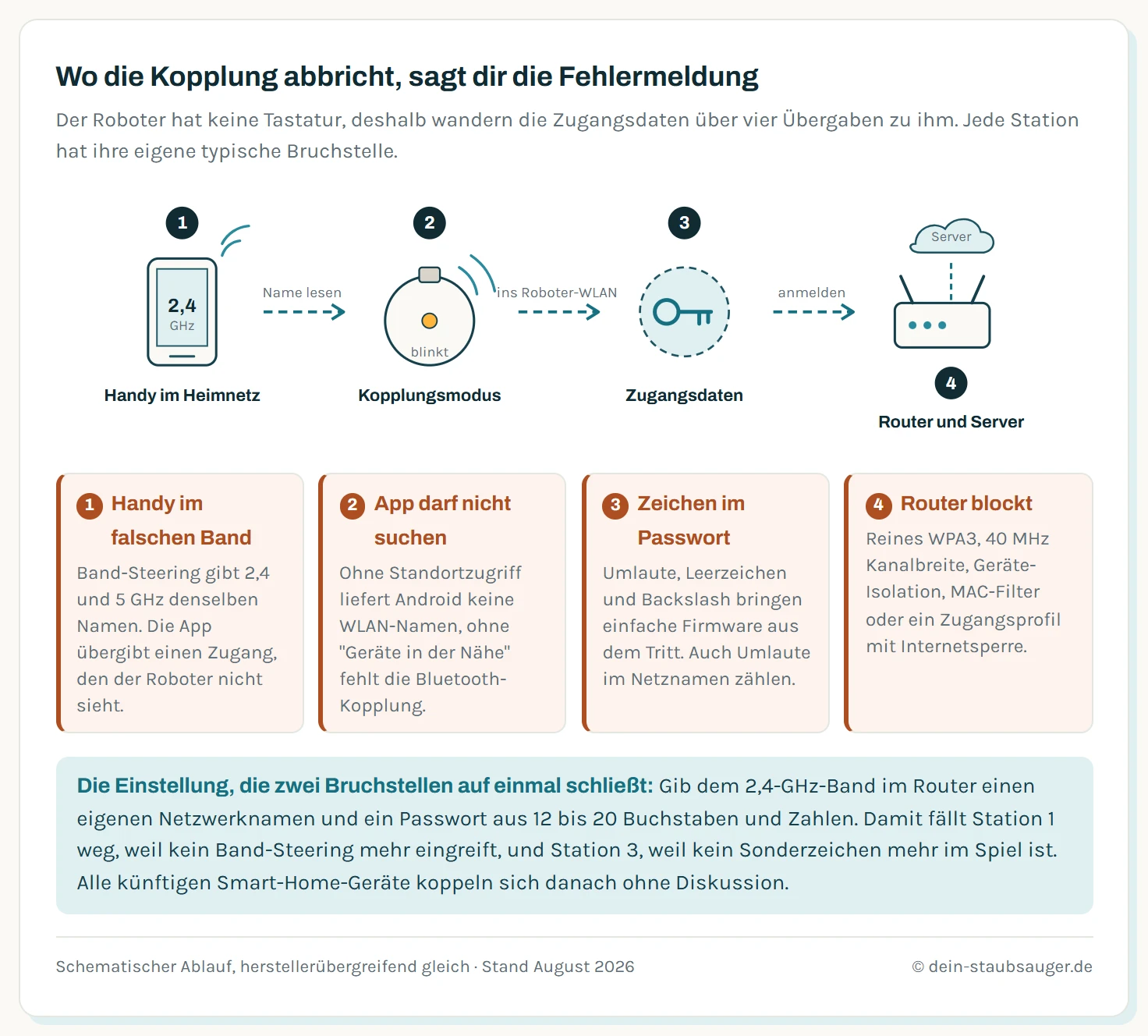
Vier Stationen, vier verschiedene Fehlerbilder. Die Meldung der App verrät meist, wie weit die Kopplung gekommen ist.
Station 1: Handy im richtigen Netz. Die App liest den Netzwerknamen aus, mit dem dein Telefon gerade verbunden ist, und gibt ihn an den Roboter weiter. Hängt das Handy im 5-GHz-Band, wandert ein Zugang zum Roboter, den er nicht nutzen kann.
Station 2: Roboter im Kopplungsmodus. Er spannt ein eigenes WLAN auf, in das sich das Handy kurzzeitig einbucht, oder er nimmt Verbindung über Bluetooth an. Erkennbar ist der Modus an der langsam blinkenden WLAN-Anzeige.
Station 3: Übergabe der Zugangsdaten. Netzwerkname und Passwort gehen an den Roboter. Hier scheitern Sonderzeichen und Sonderfälle im Netzwerknamen.
Station 4: Anmeldung am Router und Verbindung zum Server. Der Roboter bucht sich ins Heimnetz ein und meldet sich beim Hersteller an. Erst danach zeigt die App ihn als online.
Die Fehlermeldung sagt dir oft, wo es hakt. “Gerät nicht gefunden” bedeutet Abbruch bei Station 2. “Verbindung zum Netzwerk fehlgeschlagen” heißt Station 3 oder 4. Und wenn der Roboter in der Router-Übersicht auftaucht, die App ihn aber nicht sieht, war Station 4 teilweise erfolgreich.
Das 2,4-GHz-Problem lösen
Das ist der häufigste Fall und in fünf Minuten erledigt. Prüf zuerst, ob dein Router beide Bänder unter demselben Namen anbietet. Bei einer Fritzbox findest du das unter WLAN und Funknetz beim Punkt zum gemeinsamen Namen für 2,4 und 5 GHz, bei anderen Herstellern heißt es Band-Steering, Smart Connect oder Dual-Band-WLAN.
Drei Wege führen zum Ziel:
- 5 GHz kurz abschalten. Für die Dauer der Einrichtung das 5-GHz-Band deaktivieren. Danach wieder einschalten, denn der Roboter behält seinen Zugang.
- Getrennte Namen einrichten. Die dauerhafte Lösung: dem 2,4-GHz-Netz einen eigenen Namen geben, zum Beispiel mit dem Zusatz für 2,4 GHz. Danach das Handy gezielt in dieses Netz bringen und die Kopplung starten. Alle künftigen Smart-Home-Geräte profitieren davon.
- Gäste-WLAN meiden. Es liegt zwar häufig auf 2,4 GHz, hat aber in der Regel die Geräte-Isolation aktiv. Damit erreicht die App den Roboter im Netz nicht.
Prüf gleich mit, ob dein Netzwerkname Umlaute, Emojis oder Leerzeichen enthält. Diese Zeichen sind im Standard zulässig und werden von einfachen Modulen dennoch häufig falsch interpretiert. Eine versteckte SSID unterstützen die meisten Roboter überhaupt nicht, sie muss für die Einrichtung sichtbar sein.
Berechtigungen auf dem Telefon
Wenn die App die Liste der WLAN-Netze leer anzeigt oder den Roboter nicht findet, liegt es unter Android fast immer hier. Das Betriebssystem behandelt WLAN-Namen als Standortdaten, weil sich daraus der Aufenthaltsort ableiten lässt. Ohne Standortberechtigung bekommt die App keine Netzliste.
Zu prüfen sind drei Punkte:
- Standortzugriff auf “Genau” und “Bei Nutzung erlaubt” in den App-Berechtigungen.
- Standortdienst des Telefons eingeschaltet, nicht nur die Berechtigung. Beides ist getrennt.
- “Geräte in der Nähe” freigeben, ab Android 13 nötig, weil das Onboarding meist über Bluetooth Low Energy läuft. Bluetooth selbst muss dabei aktiv sein.
Auf iPhones ist es kürzer: Ortungsdienste für die App erlauben und unter den lokalen Netzwerkrechten die Freigabe für das lokale Netzwerk setzen. Fehlt letztere, kann die App keine Geräte im Heimnetz ansprechen.
Ein Nebeneffekt, der Zeit kostet: Manche Android-Versionen fragen während der Kopplung, ob das Telefon im WLAN des Roboters bleiben soll, obwohl dort kein Internet verfügbar ist. Diese Frage muss mit Ja beantwortet werden. Wird sie ignoriert, wechselt das Telefon nach wenigen Sekunden zurück und die Übergabe bricht ab.
Router-Einstellungen, die tatsächlich zählen
Vier Werte entscheiden, ob ein einfaches WLAN-Modul zurechtkommt:
| Einstellung | Empfohlener Wert | Warum |
|---|---|---|
| Verschlüsselung | WPA2 oder WPA2/WPA3 gemischt | reines WPA3 unterstützen viele Module nicht |
| Kanalbreite 2,4 GHz | 20 MHz | 40 MHz führt zu Verbindungsabbrüchen bei einfachen Chips |
| Funkkanal | 1 bis 11 | Kanäle 12 und 13 kennt manche Firmware nicht |
| Geräte-Isolation | aus | sonst erreicht die App den Roboter im Netz nicht |
Dazu kommen zwei Sperren, die man leicht vergisst. Ein aktiver MAC-Filter lässt nur bekannte Geräte zu, und der Roboter steht dort naturgemäß nicht drin. Und Kindersicherungs- oder Zugangsprofile im Router können ein neues Gerät standardmäßig vom Internet trennen. Genau daraus entsteht das Bild “im Netz sichtbar, in der App offline”.
Beim DHCP lohnt ein Blick, wenn viele Geräte im Haushalt laufen. Ist der Adressbereich klein konfiguriert, bekommt der Roboter keine Adresse mehr. Ein Neustart des Routers gibt abgelaufene Adressen frei und ist der schnellste Test.
Wenn das Passwort schuld ist
Dieser Punkt wird selten vermutet und ist häufiger als man denkt. Die Zeichenverarbeitung in einfacher Firmware kommt mit dem Standardsatz aus Buchstaben und Zahlen sicher zurecht. Kritisch sind vor allem:
- Umlaute und ß, weil sie je nach Zeichenkodierung unterschiedlich übertragen werden
- Leerzeichen, die beim Zerlegen der Zeichenkette abgeschnitten werden können
- Backslash und Anführungszeichen, weil sie in vielen Programmiersprachen eine Sonderbedeutung haben
- gelegentlich Rautezeichen und kaufmännisches Und, wenn Zugangsdaten intern als Webadresse zusammengesetzt werden
Der Test dauert zwei Minuten: Leg ein zweites Netz mit einem Passwort aus 12 bis 20 Buchstaben und Zahlen an, ohne Sonderzeichen. Klappt die Kopplung dort, hast du die Ursache. Danach kannst du entweder dieses Netz für Smart-Home-Geräte behalten, was ohnehin die sauberere Lösung ist, oder das Hauptpasswort anpassen.
Verbunden, aber die App zeigt offline
Hier ist das WLAN in Ordnung und der Weg zum Herstellerserver unterbrochen. Prüf in dieser Reihenfolge:
Andere Geräte derselben Marke. Sind sie ebenfalls offline, liegt eine Serverstörung beim Hersteller vor. Dann hilft Warten, und der Roboter lässt sich in der Zwischenzeit meist über seine Taste am Gerät starten.
Router-Profile und Firewall. Steht der Roboter in einem Zugangsprofil mit Internetsperre oder in einer Kindersicherung, kommt er nicht heraus. Bei einer Fritzbox findet sich das unter Internet und Filter im Bereich der Zugangsprofile.
Serverregion im Konto. Manche Hersteller führen getrennte Regionen. Ist das Konto in einer anderen Region angelegt als das Gerät verkauft wurde, meldet die App das Gerät als nicht erreichbar. Die Region steht in den Kontoeinstellungen und lässt sich meist nur beim Anlegen wählen, weshalb im Zweifel ein neues Konto mit richtiger Region der schnellere Weg ist.
Zeit und Datum. Verschlüsselte Verbindungen brauchen eine plausible Uhrzeit. Nach langer Lagerzeit ohne Strom kann die interne Uhr weit abweichen, dann scheitert die Serververbindung. Ein Neustart am Netz behebt das, weil der Roboter die Zeit neu bezieht.
Verbindung bricht mitten in der Reinigung ab
Dieses Muster hat andere Ursachen als eine gescheiterte Erstkopplung. Der Roboter bewegt sich durch die Wohnung, und damit ändert sich die Funklage laufend.
Signalstärke an der Station prüfen. Halte das Handy an den Stellplatz. Ein Balken bedeutet Abbrüche, weil der Roboter hier die meiste Zeit steht und Kartendaten überträgt. Ein Stellplatz hinter einer Betonwand, in einem Metallregal oder direkt neben dem Router ist ungünstig, denn auch zu große Nähe kann bei einigen Modulen zu Übersteuerung führen.
Mesh-Roaming. In Mesh-Systemen bleiben einfache Clients gern an einem Knoten hängen, auch wenn ein näherer verfügbar ist. Die Folge: Der Roboter fährt in den entfernten Raum, hält an der alten Anmeldung fest und verliert die Verbindung. Manche Systeme erlauben es, ein Gerät fest einem Knoten zuzuweisen, das löst den Fall dauerhaft.
Repeater mit eigenem Netznamen. Hat sich der Roboter beim Repeater angemeldet, wird der Weg zum Router zum Nadelöhr. Für die Einrichtung nah am Hauptrouter arbeiten und danach in der Geräteliste kontrollieren, wo er hängt.
Funkstörungen im 2,4-GHz-Band. Mikrowellen, Bluetooth-Lautsprecher, ältere DECT-Basen und Babyphone teilen sich dieses Band. Wenn Abbrüche zu bestimmten Tageszeiten auftreten, lohnt der Kanalwechsel im Router auf einen der Kanäle 1, 6 oder 11, die sich nicht überlappen.
Der geordnete Neuanfang
Wenn nichts hilft, ist ein sauberer Neustart der Kopplung schneller als weitere Einzelversuche. Diese Reihenfolge funktioniert:
- Roboter in die Station stellen und mindestens auf 30 Prozent laden lassen.
- WLAN am Roboter zurücksetzen, meist über Home-Taste und Reinigen-Taste gemeinsam für drei bis fünf Sekunden. Auf den Signalton und die langsam blinkende Anzeige achten. Das löscht die Karte nicht.
- Roboter in der App entfernen und die App vollständig schließen.
- Handy gezielt ins 2,4-GHz-Netz bringen, Bluetooth und Standortdienst einschalten.
- Neben den Roboter setzen, App öffnen, Kopplung starten.
Bleibt es beim Fehler, ist ein Werksreset der letzte Schritt. Er löscht Karte, Zeitpläne und Sperrzonen, weshalb er wirklich zuletzt kommt. Prüf vorher, ob die App eine Kartensicherung anbietet. Bei einem Roboter, der schon vorher unauffällig lief und plötzlich nichts mehr annimmt, lohnt auch der Blick auf die Hardware, ähnlich wie bei einem Saugroboter, der nicht mehr lädt, wo Kontakte und Netzteil die üblichen Verdächtigen sind.
Fazit
Prüf in dieser Reihenfolge, dann triffst du die Ursache meist beim zweiten Versuch: Ist das Handy im 2,4-GHz-Band, hat die App Standort- und Bluetooth-Rechte, steht der Router auf WPA2 mit 20 MHz Kanalbreite, und enthält das Passwort Sonderzeichen? Diese vier Fragen decken den größten Teil aller Fälle ab.
Die dauerhaft beste Vorsorge ist ein eigener Netzwerkname für das 2,4-GHz-Band mit einem Passwort ohne Sonderzeichen. Damit koppeln sich alle künftigen Smart-Home-Geräte ohne Diskussion, und das Thema ist ein für alle Mal erledigt.
Häufige Fragen
Warum brauchen Saugroboter 2,4 GHz?
Die WLAN-Module in Saugrobotern sind auf niedrigen Stromverbrauch und Reichweite ausgelegt, und 2,4 GHz durchdringt Wände deutlich besser als 5 GHz. Die meisten Modelle unterstützen ausschließlich 802.11 b/g/n im 2,4-GHz-Band. Ein Netz, das nur auf 5 GHz sendet, ist für sie unsichtbar. Einige aktuelle Roboter beherrschen beide Bänder, das steht dann ausdrücklich im Datenblatt.
Was ist Band-Steering und warum stört es die Kopplung?
Band-Steering bedeutet, dass Router 2,4 GHz und 5 GHz unter einem gemeinsamen Netzwerknamen anbieten und selbst entscheiden, welches Band ein Gerät bekommt. Für die Kopplung ist das ein Problem, weil dein Handy oft im 5-GHz-Band hängt, während der Roboter nur 2,4 GHz kann. Die App gibt dann Zugangsdaten für ein Netz weiter, das der Roboter nicht sieht. Lösung: 5 GHz für die Dauer der Einrichtung abschalten oder dem 2,4-GHz-Band einen eigenen Namen geben.
Warum findet die App mein WLAN nicht, obwohl es da ist?
Auf Android-Geräten liegt das fast immer an fehlenden Berechtigungen. Das System gibt WLAN-Namen nur an Apps mit Zugriff auf den genauen Standort heraus, weil sich über Netzwerke der Aufenthaltsort bestimmen lässt. Ab Android 13 kommt die Berechtigung "Geräte in der Nähe" hinzu, die für die Bluetooth-Kopplung nötig ist. Beides in den App-Einstellungen freigeben und den Standortdienst des Telefons einschalten.
Können Sonderzeichen im WLAN-Passwort die Kopplung verhindern?
Ja, das kommt regelmäßig vor. Manche Roboter-Firmware verarbeitet Zeichen außerhalb des einfachen ASCII-Bereichs fehlerhaft, betroffen sind vor allem Umlaute, Leerzeichen, Backslash, Anführungszeichen und gelegentlich das Rautezeichen. Zum Testen ein temporäres Gäste- oder Zweitnetz mit einem Passwort aus 12 bis 20 Buchstaben und Zahlen anlegen. Klappt die Kopplung dort, war das Zeichen die Ursache.
Der Roboter ist verbunden, die App zeigt ihn trotzdem offline. Woran liegt das?
Dann läuft die WLAN-Verbindung, aber der Weg zum Herstellerserver ist unterbrochen. Drei Ursachen sind üblich: eine Störung beim Hersteller, eine Firewall- oder Kindersicherungsregel im Router, die den Roboter vom Internet trennt, oder eine falsche Serverregion im App-Konto. Prüfe zuerst, ob andere Smart-Home-Geräte derselben Marke ebenfalls offline sind, dann kennst du die Richtung.
Wie setze ich die WLAN-Verbindung am Roboter zurück?
Bei den meisten Modellen hältst du die Home-Taste und die Reinigen-Taste gemeinsam etwa drei bis fünf Sekunden gedrückt, bis ein Signalton kommt und die WLAN-Anzeige langsam blinkt. Langsames Blinken bedeutet Kopplungsmodus, der Roboter spannt dann sein eigenes Netz auf. Der genaue Tastengriff steht in der Kurzanleitung, er unterscheidet sich je Hersteller. Ein Zurücksetzen des WLAN löscht die Karte nicht.
Welche Router-Einstellungen sind für Saugroboter kritisch?
Vier Punkte. Die Verschlüsselung sollte auf WPA2 oder gemischt WPA2/WPA3 stehen, reines WPA3 verweigern viele Module. Die Kanalbreite im 2,4-GHz-Band gehört auf 20 MHz. Der Funkkanal sollte zwischen 1 und 11 liegen, weil manche Firmware die in Europa zusätzlich erlaubten Kanäle 12 und 13 nicht kennt. Und die Geräte-Isolation, oft im Gäste-WLAN aktiv, muss aus sein, sonst findet die App den Roboter im Netz nicht.
Kann ein Repeater oder Mesh-System Probleme machen?
Ja, auf zwei Weisen. Klassische Repeater legen oft ein Netz mit angehängtem Namenszusatz an, und der Roboter merkt sich dann diesen Zugang statt des Hauptnetzes. Bei Mesh-Systemen bleiben Geräte manchmal an einem entfernten Knoten hängen, statt zum stärkeren zu wechseln, was zu Abbrüchen mitten in der Reinigung führt. Für die Einrichtung nah am Hauptrouter arbeiten und danach prüfen, an welchem Knoten der Roboter angemeldet ist.
Wie viel WLAN-Signal braucht der Roboter an der Ladestation?
Die Station ist der Ort, an dem der Roboter die meiste Zeit steht und Kartendaten überträgt. Halte dein Handy dorthin und prüfe die Signalstärke: Zwei von vier Balken oder besser sind unproblematisch, ein Balken bedeutet Abbrüche. Häufiger Fehler ist ein Stellplatz hinter einer Betonwand oder in einem Metallregal. Bevor du einen Repeater kaufst, versuch den Standort um einen Meter zu verschieben.
Muss ich die Karte neu anlegen, wenn ich den Roboter neu verbinde?
Beim reinen Zurücksetzen der WLAN-Verbindung bleibt die Karte erhalten, sie liegt im Speicher des Roboters. Beim Werksreset des ganzen Geräts ist sie weg. Achte deshalb genau darauf, welchen Reset die Anleitung beschreibt. Viele Apps bieten zusätzlich einen Karten-Export oder eine Sicherung im Konto an, das lohnt vor jedem größeren Eingriff.