Medion-Saugroboter legen ihre Karte bei einer Erkundungsfahrt an, die du in der App startest. Welche App das ist, hängt vom Modell ab, und genau daran scheitern viele schon beim ersten Schritt. Hier steht der Ablauf für die aktuelle medion Life+ App, wie du eine Karte speicherst und neu erstellst und was bei der Cronos App und der älteren MEDION Roboter App gilt. Grundlage sind die Bedienungsanleitungen und die Medion-FAQ.
Welche App gehört zu deinem Medion?
Medion hat seine Saugroboter über die Jahre mit drei verschiedenen Apps ausgeliefert. Die Kartenfunktion sieht in jeder anders aus.
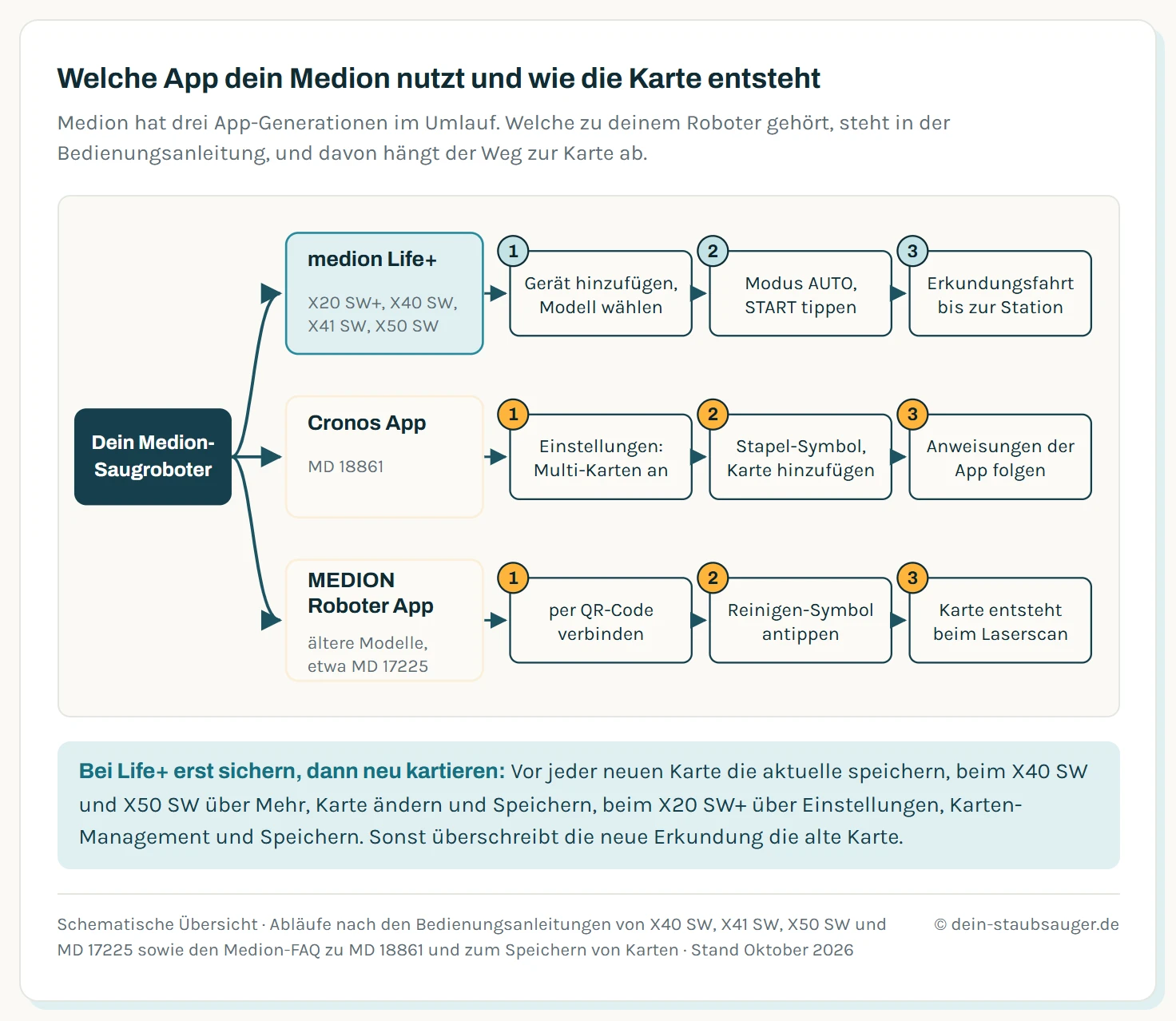
Drei Apps, drei Wege: Die Bedienungsanleitung deines Modells verrät, auf welchem Ast du stehst.
| App | Modelle (Beispiele) | Wie die Karte entsteht |
|---|---|---|
| medion Life+ | X20 SW+ (MD 11415), X40 SW (MD 20040), X41 SW (MD 11916), X50 SW (MD 20004) | Erkundungsfahrt im Modus AUTO über START, danach Rückkehr zur Station |
| Cronos App | MD 18861 | Karte bei der Erkundungsfahrt, weitere Karten über Multi-Karten |
| MEDION Roboter App | ältere Laser-Modelle wie der MD 17225 | Laserscan vor dem Start und während der Reinigung |
Zur X-Serie gehören etwa der Medion X41 SW und der Medion X20 SW+. Für sie gilt der Ablauf mit medion Life+ weiter unten. Im Medion-Forum berichtete ein Nutzer des X40 SW, dass die gedruckte Anleitung seines Geräts noch auf die ältere Roboter-App verwies, während die Kurzanleitung schon Life+ nannte. Maßgeblich ist die Liste in der App: Beim Hinzufügen wählst du dort dein Modell aus.
Vor der Erkundungsfahrt: Einrichtung in medion Life+
Die Einrichtung ist die Voraussetzung für die Karte. Nach den Anleitungen von X40 SW und X41 SW brauchst du:
- Smartphone mit Android 9 oder iOS 14 und neuer.
- Kundenkonto mit gültiger E-Mail-Adresse, das du in der App anlegst.
- Passendes WLAN. Der X41 SW arbeitet laut Anleitung mit 2,4- und 5-GHz-Netzen, der X40 SW nur mit 2,4 GHz.
- Bluetooth am Handy. Beim X41 SW findet die App das Gerät damit bei der Ersteinrichtung automatisch.
Beim X40 SW beschreibt die Anleitung die Kopplung so: Roboter in den Auslieferungszustand versetzen, auf die Ladestation stellen und die Ansage „Wird geladen“ abwarten. Dann Ein/Aus-Taste und Home-Taste gleichzeitig einige Sekunden halten, bis eine Ansage den Kopplungsmodus bestätigt und die WLAN-LED unter der Klappe pulsiert. Danach verbindest du das Handy mit dem Hotspot des Roboters („SL-MEDION-…“) und kehrst in die App zurück. Die Meldung, dass dieses Netz kein Internet hat, bestätigst du, ebenso die Erlaubnis, Geräte im Netzwerk zu suchen. Hakt die Verbindung, hilft der Ratgeber zum Saugroboter, der sich nicht mit dem WLAN verbindet.
Bevor die Erkundung startet, bereitest du die Wohnung vor: alle Türen ganz öffnen, Kabel und Kleinteile vom Boden räumen, Vorhänge vor bodentiefen Fenstern schließen. Warum diese Punkte zählen und wo die Station am besten steht, zeigt der Grundriss im Ratgeber Saugroboter Karte erstellen.
Die erste Karte: Erkundungsfahrt Schritt für Schritt
Nach dem Hinzufügen fordert dich die App auf, die Karte anzulegen. Medion beschreibt den Ablauf für X40 SW und X50 SW so:
- Roboter auf die Station stellen, geladen und betriebsbereit.
- In der App sicherstellen, dass der Betriebsmodus AUTO aktiv ist.
- Unten im Bildschirm auf START tippen. Die Erkundungsfahrt beginnt.
- Nicht eingreifen. Den Roboter nicht anheben, nicht umsetzen, die Station nicht verschieben.
- Nach der Erkundung kehrt der Roboter automatisch zur Ladestation zurück. Ab dann lässt er sich in der App voll nutzen.
Beim X41 SW nennt die Anleitung die Erkundungsfahrt als Einstellung in der App. Danach plant der Roboter seine Reinigung anhand dieser Karte: Er arbeitet die Zonen nacheinander ab, beginnt in jeder Zone mit den Ecken und reinigt den Rest im Zickzack. screen.de lobt beim baugleichen X41 SW+ die Positionserkennung auch dann, wenn er nicht an der Station startet.
Woran du erkennst, dass die Karte fertig ist
Das sichere Zeichen ist die Rückkehr zur Station aus eigener Kraft. Danach zeigt die App die Karte mit den automatisch erkannten Räumen. Medion erklärt im Forum, dass beim Speichern einer Karte auch die Räume sowie No-Go- und Nicht-Wischen-Zonen gesichert werden. Fehlen nach dem Speichern die Räume, war die Erkundungstour vermutlich nicht abgeschlossen.
Brichst du die Fahrt ab oder trägst den Roboter vorher zur Station, fehlt dieser Abschluss. Starte die Erkundung dann neu und lass sie bis zur Rückkehr laufen.
Karte speichern
Eine fertige Karte solltest du sofort sichern. Das schützt sie vor dem Überschreiben, wenn der Roboter später an einen anderen Ort kommt. Die Medion-FAQ nennt zwei Wege:
| Modell | Weg in medion Life+ |
|---|---|
| X40 SW (MD 20040), X50 SW+ (MD 20004) | Mehr (drei Punkte), Karte ändern, Reiter aktuelle Karte, Speichern |
| X20 SW+ (MD 11415) | Einstellungen (drei Punkte), Karten-Management, Reiter aktuelle Karte, Speichern |
Die gespeicherte Karte erscheint als „Karte 1“. Ein Nutzer im Medion-Forum beschreibt, dass sie danach zweimal in der Liste steht: oben die aktuell verwendete, darunter die gespeicherte. Gib der gespeicherten Karte gleich einen Namen, das erleichtert später die Auswahl.
Medion Saugroboter: Karte neu erstellen
Eine neue Karte brauchst du nach einem Umzug, nach einem Umbau oder wenn die vorhandene Karte unbrauchbar ist. In medion Life+ führt der Weg über die Kartenverwaltung:
- Aktuelle Karte speichern, wie oben beschrieben. So bleibt sie als Sicherung erhalten.
- Unter aktuelle Karte die Schaltfläche Karte zurücksetzen wählen.
- Die Erkundung neu starten. Der Roboter legt eine neue Karte an.
- Die neue Karte ebenfalls speichern und benennen.
Willst du später wieder die alte Karte verwenden, wählst du sie unter Mehr und Karte ändern aus. Nutzer des X40 SW beschrieben die Schaltfläche dafür 2022 und 2023 im Forum als „Karte wiederherstellen“ und kritisierten die Benennung als missverständlich. Medion hat die Hinweise an die Entwickler weitergegeben, die Beschriftung kann in deiner App-Version also anders lauten. Derselbe Ablauf führt auch zu einer zweiten Karte für eine weitere Etage.
Cronos App (MD 18861): Laut Medion-FAQ öffnest du die Einstellungen und prüfst, ob der Eintrag Multi-Karten aktiviert ist. Fehlt er, installierst du die aktuelle Version der Cronos App. Dann tippst du links oben auf das Stapel-Symbol und auf Karte hinzufügen und folgst den Anweisungen der App.
MEDION Roboter App (ältere Modelle): Die Kurzanleitung zum MD 17225 beschreibt eine Karte, die der Roboter beim Laserscan vor dem Start und während der Reinigung erstellt. Eine eigene Verwaltung für mehrere Karten nennt sie nicht.
Wenn die Karte verschwindet oder falsch ist
Die meisten Probleme mit Medion-Karten haben eine von drei Ursachen:
| Was passiert | Ursache | Was hilft |
|---|---|---|
| Karte nach Umsetzen gelöscht | Roboter woanders gestartet, ohne die Karte zu speichern | Karte immer zuerst speichern, dann umsetzen |
| Roboter kann sich nicht orientieren | Station fehlt oder steht woanders als bei der Erkundung | Station an ihren Platz, Roboter dort starten |
| Räume fehlen nach dem Speichern | Erkundungsfahrt nicht abgeschlossen | Erkundung wiederholen, Rückkehr abwarten |
Der erste Fall ist im Medion-Forum ausführlich dokumentiert: Ein Nutzer hatte sein Erdgeschoss mit dem X40 SW kartiert und den Roboter dann ins Obergeschoss getragen. Die Karte des Erdgeschosses war danach gelöscht und ließ sich nicht wiederherstellen. Medions Support verwies auf die FAQ zum Speichern und vermutete beim Orientierungsproblem die fehlende Ladestation als Ursache. Wenn du nur eine Station hast und zwei Etagen kartieren willst, nimm sie für die Erkundung mit und sichere jede Karte sofort.
Für die Bearbeitung der Räume ist Geduld nötig: screen.de nennt die Raumanpassung in der App beim X41 SW+ „etwas fummelig“.
Was du nach der Kartierung einrichtest
Mit gespeicherter Karte nutzt du die Funktionen, für die sie da ist. Die Anleitung des X41 SW nennt in der App:
- Räume bestimmen und einzeln reinigen lassen.
- Sperrbereiche und unsichtbare Wände für das Saugen, etwa an Treppen und Kabelecken.
- Eigene Sperrbereiche für das feuchte Wischen, zum Beispiel für Teppiche. Das ist beim X41 SW wichtig, weil er laut connect mit angestecktem Wischaufsatz Teppiche nicht automatisch ausspart.
- Raumspezifische Reinigungspläne.
An Treppen ist die Sperrzone eine sinnvolle zweite Sicherung neben den Absturzsensoren, Hintergründe dazu im Ratgeber Können Saugroboter Treppen erkennen?.
Fazit
Bei aktuellen Medion-Robotern entsteht die Karte in der medion Life+ App mit einer Erkundungsfahrt: Modus AUTO, START, und den Roboter bis zur Rückkehr in Ruhe lassen. Der wichtigste Handgriff danach ist das Speichern, beim X40 SW und X50 SW über Mehr und Karte ändern, beim X20 SW+ über Einstellungen und Karten-Management. Nur eine gespeicherte Karte übersteht es, wenn der Roboter später an einem anderen Ort startet oder du eine neue Karte anlegst. Wie andere Hersteller die Kartierung lösen, steht in den Anleitungen für Dreame, Xiaomi und Lubluelu.
Häufige Fragen
Wie starte ich beim Medion Saugroboter die Erkundungsfahrt?
In der medion Life+ App den Roboter auswählen, den Betriebsmodus AUTO einstellen und unten auf START tippen. So beschreiben es die Anleitungen zum X40 SW und X50 SW. Der Roboter fährt die Räume ab, kehrt danach automatisch zur Ladestation zurück, und die Karte steht in der App. Stell ihn vorher auf die Station und öffne alle Türen.
Wo speichere ich die Karte in der medion Life+ App?
Beim X40 SW und X50 SW+ über Mehr (das Symbol mit den drei Punkten), Karte ändern und unter dem Reiter aktuelle Karte auf Speichern. Beim X20 SW+ heißt der Weg Einstellungen, Karten-Management und ebenfalls Speichern unter aktuelle Karte. Die Karte erscheint dann als Karte 1. Laut Medion werden dabei Räume sowie No-Go- und Nicht-Wischen-Zonen mitgespeichert.
Warum ist die Karte meines Medion Saugroboters verschwunden?
Ein dokumentierter Fall aus dem Medion-Forum: Ein Nutzer trug seinen X40 SW nach der Kartierung ins Obergeschoss, ohne die Karte zu speichern. Die Karte des Erdgeschosses war danach gelöscht und ließ sich nicht wiederherstellen. Speichere die Karte deshalb, sobald die Räume erkannt sind, und trag den Roboter während oder nach der Erkundung nicht an einen anderen Ort, bevor sie gesichert ist.
Funktioniert die medion Life+ App mit 5-GHz-WLAN?
Das hängt vom Modell ab. Die Anleitung des X41 SW nennt 2,4- und 5-GHz-Netze als Voraussetzung. Für den X40 SW schreibt Medion dagegen ausdrücklich, dass die Steuerung nur im 2,4-GHz-Netz funktioniert. Prüfe die Systemvoraussetzungen in der Anleitung deines Modells, bevor du die Kopplung startest.
Welche App gehört zu meinem Medion Saugroboter?
Die aktuellen Laser-Modelle X20 SW+, X40 SW, X41 SW und X50 SW laufen über medion Life+. Der MD 18861 nutzt die Cronos App, ältere Modelle wie der MD 17225 die MEDION Roboter App. Am sichersten ist der Blick in die Bedienungsanleitung oder den QR-Code am Gerät. In medion Life+ wählst du beim Hinzufügen dein Modell aus einer Liste.
Kann ich die Karte beim Medion X41 SW ohne App nutzen?
Teilweise. Der Roboter reinigt mit der Fernbedienung oder per Taste nach der Karte, die er bei der Erkundungsfahrt angelegt hat. Die Erkundungsfahrt selbst, Raumaufteilung, Sperrbereiche und Reinigungspläne richtest du laut Anleitung aber in der App ein. Ohne App bleibt es bei der Standardreinigung der ganzen Wohnung.