Lubluelu-Saugroboter mit Lasernavigation legen ihre Karte bei der ersten Reinigung an, einige Modelle zusätzlich per Schnellkartierung. Gesteuert wird alles über die Smart-Life-App. Hier steht der Ablauf nach den Bedienungsanleitungen von SL60D, L20 Ultra und B40: Verbinden, Station aufstellen, erste Karte, Sperrbereiche und der Weg zu einer neuen Karte.
Welche App und welche Modelle
Die Laser-Modelle von Lubluelu laufen über die Smart-Life-App, eine Plattform des Anbieters Tuya, die auch andere Hersteller nutzen. Die Bedienungsanleitungen von SL60D, L20 Ultra und B40 nennen sie ausdrücklich. Für den SL60D beschreibt Lubluelu eine LDS-Lasernavigation mit 8 Metern Reichweite, die Räume vermisst und daraus die Karte in der App erzeugt.
Für die App brauchst du ein Konto, das du beim ersten Start anlegst. Danach unterscheiden die Anleitungen zwei Wege, den Roboter hinzuzufügen: die Schnellverbindung über Bluetooth und die langsame Verbindung über den WLAN-Hotspot des Roboters.
Roboter in Smart Life verbinden
Schnellverbindung:
- Bluetooth am Handy einschalten und das Handy mit dem 2,4-GHz-WLAN verbinden. Ein reines 5-GHz-Netz funktioniert laut Lubluelu nicht.
- Smart Life installieren, den Nutzungsbedingungen zustimmen und ein Konto anlegen.
- Roboter einschalten, dann Ein/Aus-Taste und Home-Taste gleichzeitig mindestens drei Sekunden drücken, bis die WLAN-Anzeige blinkt.
- In der App Gerät hinzufügen wählen und die angefragten Berechtigungen erlauben. Die Suche dauert laut Anleitung meist 8 bis 10 Sekunden.
- WLAN-Passwort eingeben, 1 bis 2 Minuten warten, mit Fertig abschließen.
Langsame Verbindung, falls die App den Roboter nicht findet: In der App unter den kleinen Haushaltsgeräten den Saugroboter (WLAN) auswählen, WLAN-Passwort eingeben und am Roboter die Ein/Aus- und die Lade-Taste drei Sekunden drücken, bis das Licht blinkt. In der App den AP-Modus wählen, das Handy mit dem Hotspot „Smart Life-…“ des Roboters verbinden und in die App zurückkehren.
Scheitert beides, liegt es meist am Router oder an den Berechtigungen. Die typischen Stellschrauben stehen im Ratgeber Saugroboter verbindet sich nicht mit WLAN.
Station richtig aufstellen
Die Station ist der Bezugspunkt der Karte. Steht sie ungünstig, wird schon die erste Fahrt schwieriger.
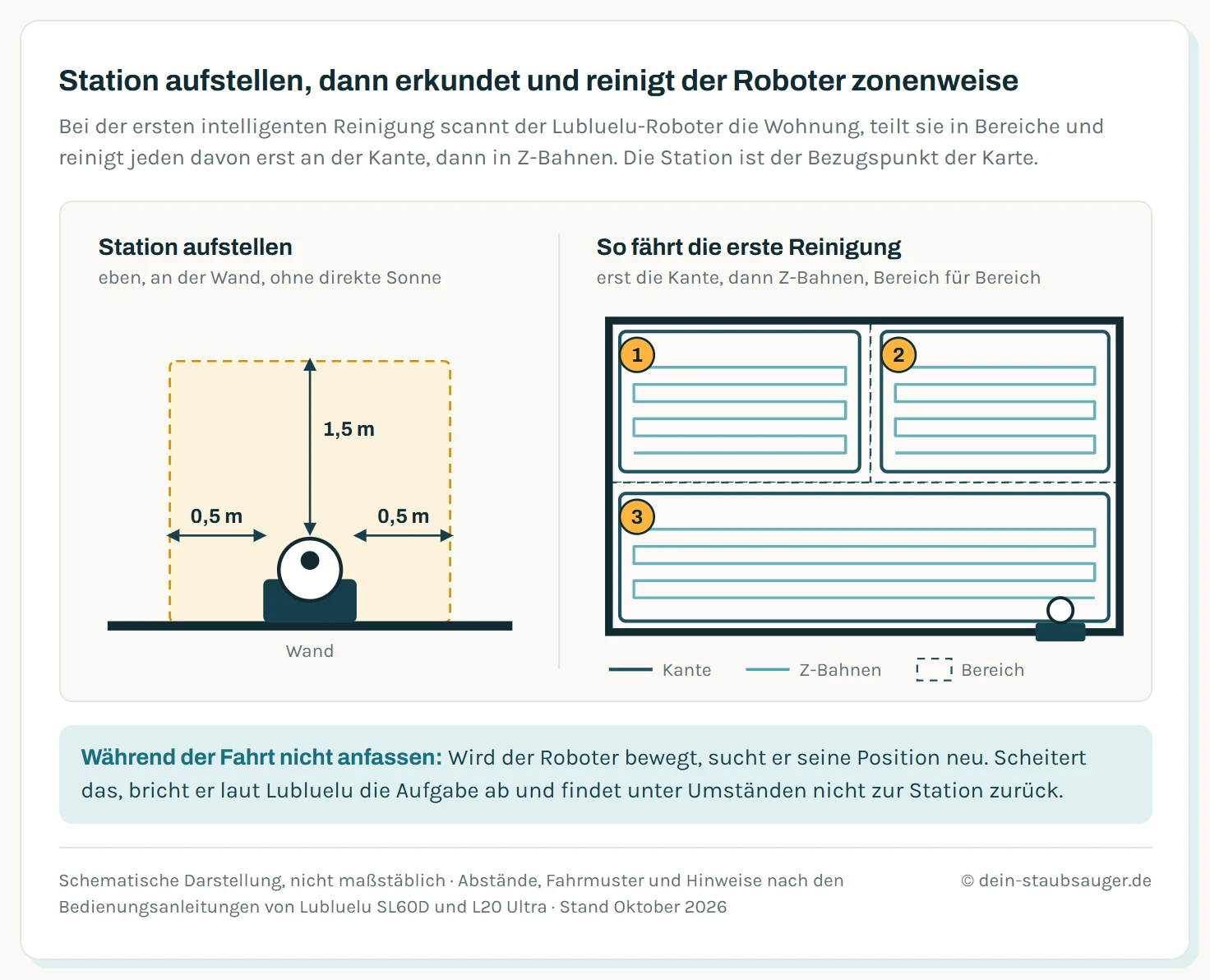
Freiraum vor der Station, dann Kante und Z-Bahnen: So beschreibt Lubluelu Aufstellung und erste Fahrt.
Die Anleitungen von SL60D und L20 Ultra nennen dafür:
- Ebener Platz an der Wand.
- Mindestens 0,5 Meter frei links und rechts, mindestens 1,5 Meter nach vorn.
- Keine direkte Sonne und die Station danach nicht beliebig umstellen.
- Netzkabel ordentlich verlegen, damit es der Roboter nicht einzieht.
Vor der ersten Fahrt räumst du außerdem Kabel, Kleinteile und Zerbrechliches vom Boden und öffnest alle Türen, die der Roboter durchfahren soll. Weitere Stolperstellen wie bodentiefe Fenster zeigt der Grundriss im allgemeinen Ratgeber Saugroboter Karte erstellen.
Die erste Karte: intelligente Reinigung
Beim SL60D und L20 Ultra entsteht die Karte bei der ersten intelligenten Reinigung, so heißt der Standardmodus in der deutschen Anleitung:
- Roboter auf die Ladestation stellen. Lubluelu empfiehlt ausdrücklich, die erste Reinigung an der Station zu beginnen, weil die Karte dann besser wird.
- Reinigung starten, per Taste am Gerät, mit der Fernbedienung oder in der App.
- Der Roboter scannt zuerst die Umgebung, erstellt die Karte und teilt die Wohnung in Bereiche ein.
- Danach reinigt er Bereich für Bereich: zuerst die Kanten, dann füllt er die Fläche in Z-förmigen Bahnen.
- Nach der Reinigung kehrt er zur Station zurück.
Zwei Punkte aus der Anleitung entscheiden über das Gelingen. Erstens darf der Roboter während der Fahrt nicht bewegt werden. Sonst wechselt er in einen neuen Positionierungsmodus, und wenn der scheitert, bricht er die Aufgabe ab und lädt unter Umständen nicht richtig. Zweitens startet er bei unter 15 Prozent Akku keine Reinigung. Lade ihn vor der ersten Fahrt deshalb voll.
Schnellkartierung beim B40
Der B40 bietet laut Anleitung eine eigene Schnellkartierung. Beim ersten Einschalten gibt es in der App noch keine Karte. Du stellst den Roboter auf die Station und wählst in der App die Schnellkartierung. Er baut die Karte mit einer kompletten Fahrt durch die Wohnung auf. Sobald er zur Station zurückkehrt, ist die Karte fertig und automatisch gespeichert.
Die englische Anleitung nennt das Memory map: Nach jeder erfolgreichen Schnellkartierung oder Reinigung speichert und aktualisiert die App die Karte automatisch. Danach kannst du Bereiche teilen, zusammenführen und umbenennen. Für virtuelle Wände und Sperrbereiche muss die Karte vorher in der App gespeichert sein.
Nach der Kartierung: Bereiche, Zonen, Sperrbereiche
Mit fertiger Karte stehen die Funktionen zur Verfügung, die eine Karte voraussetzen. Die deutsche Anleitung des SL60D nennt:
| Funktion | So geht’s laut Anleitung |
|---|---|
| Ausgewählte Bereiche reinigen | Bereich auf der Karte wählen und „Ausgewählte Bereiche reinigen“ antippen |
| Zonenreinigung | rechts auf der Karte „+ Reinigungsbereich“ wählen, Fläche festlegen, „Hierher“ antippen |
| Punkt-Reinigung | Punkt auf der Karte setzen, „Hierher“, der Roboter reinigt 1,6 × 1,6 Meter zweimal |
| Verbotener Bereich | Bereich festlegen und speichern, der Roboter fährt dort nicht hinein |
Beim verbotenen Bereich gibt Lubluelu zwei Hinweise: Er darf nicht zu nah an der Ladestation liegen. Und wenn der Roboter umgestellt wird oder sich die Wohnung erheblich verändert, kann die Karte ungültig werden, und verbotene Bereiche gehen verloren.
Für den SL60D nennt Lubluelu auf der Produktseite bis zu 14 Sperrbereiche und 20 virtuelle Wände. Sinnvoll sind sie an Treppenkanten als zweite Sicherung neben den Absturzsensoren, an Fransenteppichen und an Kabelecken. Hintergründe zur Treppe stehen im Ratgeber Können Saugroboter Treppen erkennen?. Hat dein Modell einen Wischaufsatz ohne Anhebung, schützt ein Sperrbereich auch Teppiche vor Nässe. Lubluelu rät beim Wischmodul ausdrücklich, Teppiche über verbotene oder ausgewählte Bereiche auszusparen.
Lubluelu Saugroboter: neue Karte erstellen
Eine neue Karte brauchst du nach einem Umzug, einem Umbau oder wenn die vorhandene Karte nicht mehr stimmt. Zwei Wege sind belegt.
Weitere Karte anlegen. Für Smart-Life-Roboter beschreibt die Tuya-Hilfe den Ablauf so: zuerst die aktuelle Karte speichern, dann Roboter und Ladestation in den neuen Bereich bringen. Der Roboter erstellt dort automatisch eine neue Karte, die alte findest du in der Kartenliste. Kommst du zurück, wählst du die passende Karte in der Liste aus und startest die Reinigung. Beim SL60D passen laut Lubluelu bis zu fünf Karten in den Speicher.
Komplett von vorn. Die Anleitung des B40 beschreibt einen Werksreset: beide Tasten 20 Sekunden gedrückt halten, bis ein Signal ertönt. Der Roboter wird zurückgesetzt, und laut Anleitung werden alle zugehörigen Einstellungen in der App gelöscht. Danach richtest du ihn bei Bedarf neu ein und startest eine Schnellkartierung oder intelligente Reinigung. Das ist der letzte Schritt, weil auch Sperrbereiche und Bereichsnamen verloren gehen.
Für eine Karte, die sich nach einem Umbau nur teilweise geändert hat, reicht oft eine normale Reinigung: Laut B40-Anleitung aktualisiert die App die Karte nach jeder erfolgreichen Reinigung.
Wenn die Karte Probleme macht
| Problem | Was die Anleitung dazu sagt | Was hilft |
|---|---|---|
| Sperrbereiche sind weg | Karte kann ungültig werden, wenn der Roboter umgesetzt wird oder sich die Wohnung stark verändert | Sperrbereiche neu setzen, Roboter nicht tragen |
| Aufgabe bricht mitten in der Fahrt ab | nach dem Bewegen sucht er seine Position neu, scheitert das, bricht er ab | Fahrt von der Station neu starten |
| Roboter findet die Station nicht | er kehrt an seine Ausgangsposition zurück | von Hand auf die Station setzen, Freiraum davor prüfen |
| Reinigung startet nicht | unter 15 Prozent Akku startet keine Reinigung | erst laden |
| Bereich lässt sich nicht wählen | Bereichs-, Zonen- und Punktreinigung setzen eine fertige Karte voraus | erste Reinigung oder Schnellkartierung abschließen |
Fazit
Bei Lubluelu entsteht die Karte in der Smart-Life-App mit der ersten intelligenten Reinigung, beim B40 auch per Schnellkartierung. Entscheidend sind drei Dinge: die Station mit 0,5 Metern Platz zu den Seiten und 1,5 Metern nach vorn aufstellen, die erste Fahrt an der Station starten und den Roboter bis zur Rückkehr nicht anfassen. Danach teilst und benennst du die Bereiche und setzt Sperrbereiche, die du nach größeren Umstellungen in der Wohnung prüfst. Wie andere Hersteller die Kartierung lösen, steht in den Anleitungen für Dreame, Xiaomi und Medion.
Häufige Fragen
Welche App braucht ein Lubluelu Saugroboter?
Die Smart-Life-App, eine Plattform des Anbieters Tuya. Die Anleitungen von SL60D, L20 Ultra und B40 nennen sie ausdrücklich, du findest sie unter dem Namen Smart Life im App Store und bei Google Play oder über den QR-Code in der Anleitung. Für die Nutzung legst du in der App ein Konto an.
Wie lange dauert es, bis die Lubluelu-Karte fertig ist?
Eine feste Dauer nennt Lubluelu nicht. Beim SL60D und L20 Ultra entsteht die Karte während der ersten Reinigung, beim B40 bei einer Schnellkartierung mit einer kompletten Fahrt durch die Wohnung. Fertig und gespeichert ist sie, sobald der Roboter danach zur Ladestation zurückgekehrt ist. Die Dauer hängt also von der Wohnungsgröße und beim Reinigen auch von der Saugstufe ab.
Wie viele Karten speichert ein Lubluelu Saugroboter?
Für den SL60D nennt Lubluelu bis zu fünf Karten, dazu bis zu 14 Sperrbereiche und 20 virtuelle Wände. Andere Modelle können abweichen, die Produktseite des jeweiligen Modells nennt die Werte. Mehrere Karten brauchst du vor allem für mehrere Etagen.
Warum sind meine Sperrbereiche beim Lubluelu verschwunden?
Lubluelu schreibt in der Anleitung, dass eine Karte ungültig werden kann, wenn der Roboter umgesetzt wird oder sich die Wohnung erheblich verändert. Dann können die verbotenen Bereiche verloren gehen. Trag den Roboter während einer Reinigung nicht an einen anderen Ort und setz die Sperrbereiche nach größeren Umstellungen neu.
Warum findet die Smart-Life-App meinen Lubluelu nicht?
Die häufigsten Gründe sind ein Handy im 5-GHz-Netz, fehlende Berechtigungen und ein Roboter, der nicht im Kopplungsmodus ist. Lubluelu verlangt ein 2,4-GHz-WLAN und eingeschaltetes Bluetooth. Den Kopplungsmodus startest du, indem du Ein/Aus- und Home-Taste mindestens drei Sekunden gemeinsam drückst, bis die WLAN-Anzeige blinkt. Klappt es nicht, hilft die langsame Verbindung über den Hotspot des Roboters.
Kann ich einen Lubluelu Saugroboter ohne App nutzen?
Ja, die Reinigung startest du auch per Taste am Gerät oder mit der Fernbedienung, sofern eine beiliegt. Alles, was mit der Karte zu tun hat, braucht aber die App: Bereiche auswählen, Zonen- und Punktreinigung, Sperrbereiche. Laut Anleitung setzen diese Funktionen eine fertige Karte in der App voraus.