Bei Xiaomi entsteht die Karte über die Xiaomi Home App, früher Mi Home. Aktuelle Laser-Modelle schlagen direkt nach der Einrichtung eine Schnellkartierung vor, die in einer Viertelstunde erledigt ist. Ob am Ende eine vollwertige Karte mit Räumen steht oder nur eine temporäre, entscheidet ein Detail, das viele übersehen. Hier steht der Ablauf nach den FAQ von Xiaomi, auch für eine neue Karte und für ältere Modelle mit Kartenspeichermodus.
Welche App und welche Modelle
Xiaomi-Saugroboter laufen über die Xiaomi Home App, die früher Mi Home hieß. In den FAQ von Xiaomi stehen beide Namen nebeneinander, gemeint ist dieselbe App. Die Kartenfunktionen hängen an der Navigation:
- Laser-Modelle (LDS) wie die X20-Reihe, der S20+, der Xiaomi S40 oder der Robot Vacuum 5 Pro vermessen die Wohnung mit einem drehenden Sensor. Für die X20-Reihe und den 5 Pro beschreibt Xiaomi eine Schnellkartierung.
- Ältere Kamera-Modelle wie der Robot Vacuum-Mop 2C navigieren per vSLAM und speichern die Karte erst nach einigen Reinigungen, wenn der Kartenspeichermodus aktiv ist.
Neuere Geräte mit Absaug- und Wischstation wie der Xiaomi X20 Max oder der Xiaomi X20 Pro folgen dem Ablauf der Laser-Modelle. Die Menüpunkte unten sind sinngemäß aus den englischen Xiaomi-FAQ übersetzt („Map list“, „Create a new map“), in der deutschen App heißen sie entsprechend.
Vorbereitung nach den Xiaomi-FAQ
Xiaomi nennt für die Schnellkartierung eine kurze Liste, die über die Qualität der Karte entscheidet:
- Roboter voll geladen und auf der Station, die an der Steckdose hängt.
- Türen öffnen zu allen Räumen, die gereinigt werden sollen.
- Gegenstände vom Boden einsammeln.
- Bereiche, in die der Roboter nicht soll, vorab absperren, etwa mit einer geschlossenen Tür.
- Während der Kartierung den Roboter nicht verfolgen, nicht anheben, nicht unterbrechen und die Station nicht verschieben. Wer zu dicht am Gerät steht, verschlechtert laut Xiaomi Tempo und Genauigkeit der Karte.
Für Räume mit bodentiefen Fenstern, Teppichen mit Fransen und die richtige Position der Station hilft der allgemeine Ratgeber Saugroboter Karte erstellen mit einem Grundriss aller Stolperstellen.
Schnellkartierung Schritt für Schritt
- Roboter in der Xiaomi Home App einrichten. Klappt die Kopplung nicht, hilft der Ratgeber zum Saugroboter, der sich nicht mit dem WLAN verbindet.
- Schnellkartierung starten. Nach der ersten Netzwerkeinrichtung schlägt die Startseite sie direkt vor. Später erreichst du sie über das Karten-Symbol rechts, Bearbeiten, Kartenliste und Neue Karte erstellen.
- Roboter arbeiten lassen. Er fährt die Wohnung ab, ohne zu saugen. Das dauert laut Xiaomi 5 bis 15 Minuten.
- Rückkehr abwarten. Sobald er an der Station ankommt, ist die Karte erstellt und automatisch gespeichert. Xiaomi erzeugt dann eine Karte mit erkannten Räumen.
- Karte prüfen und bearbeiten. Räume kontrollieren, teilen oder zusammenführen, benennen und Sperrbereiche setzen.
Xiaomi empfiehlt zudem, bei der ersten Reinigung dabeizubleiben und Gegenstände wegzuräumen, die den Roboter behindern. Stellen, an denen er hängen bleibt oder Möbel anstößt, sperrst du danach in der App.
Karte bei der ersten Reinigung
Die Schnellkartierung ist optional. Startest du die Reinigung per Taste am Roboter oder über Start in der App, beginnt er an der Station, reinigt die ganze Wohnung, kehrt selbstständig zurück und erzeugt dabei ebenfalls eine vollständige Karte mit Räumen.
Den Unterschied merkst du an der Fahrweise. Ohne Karte fährt der Roboter laut Xiaomi zuerst die Kanten eines festen Bereichs ab und reinigt ihn dann in Bahnen, bis alles abgedeckt ist. Mit Karte reinigt er Raum für Raum und beginnt mit den Nebenräumen. Im Saug- und Wischmodus wählt er eine andere Reihenfolge als beim reinen Saugen, damit er keine schon gewischten Räume erneut durchfährt.
Temporäre oder dauerhafte Karte
Hier liegt der häufigste Fehler bei Xiaomi. Die Rückkehr zur Station gehört zur Kartierung dazu.
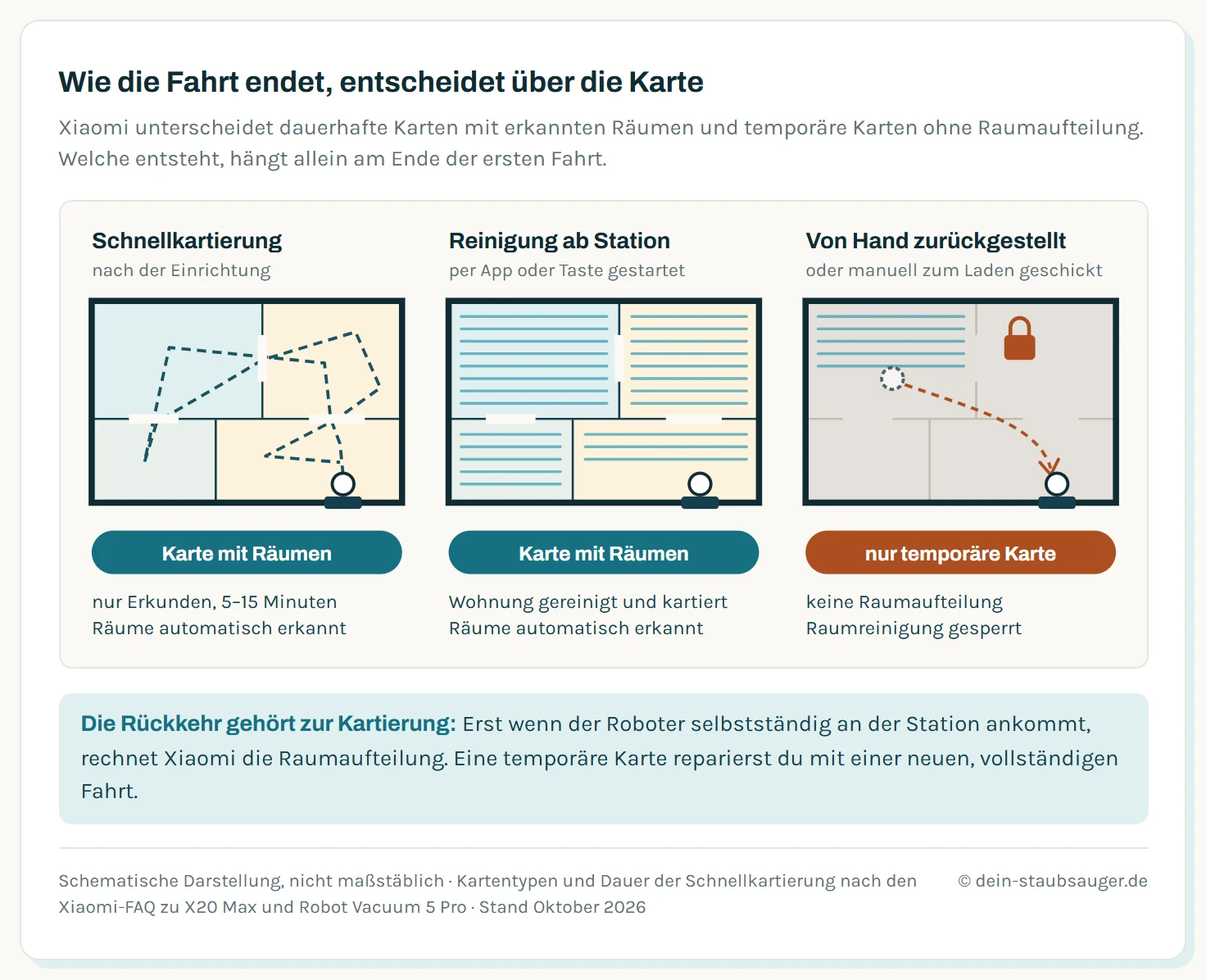
Gleiche Wohnung, gleicher Roboter: Nur das Ende der Fahrt entscheidet, ob Xiaomi die Räume erkennt.
Wird der Roboter von Hand zur Station gebracht oder mitten in der Fahrt manuell zum Laden geschickt, legt Xiaomi nur eine temporäre Karte an. Ihr fehlt die automatische Raumaufteilung, und damit fallen Funktionen weg:
| Funktion | Dauerhafte Karte | Temporäre Karte |
|---|---|---|
| Räume automatisch erkannt | ja | nein |
| Einzelne Räume reinigen | ja | nein |
| Zonen anpassen | ja | nein |
| Räume umbenennen | ja | nein |
Die Lösung ist einfach: eine neue Schnellkartierung oder eine vollständige Reinigung ab Station starten und den Roboter selbst zurückfahren lassen. Für den Robot Vacuum 5 Pro nennt Xiaomi eine temporäre und vier dauerhafte Karten als Speicherplatz.
Auch ein Eingriff während einer Pause kann die Karte kosten. Xiaomi rät, den Roboter in einer Pause nicht anzuheben oder zu verschieben, weil er sonst seine Position verliert und im ungünstigen Fall die Karte nicht mehr findet.
Xiaomi Saugroboter: neue Karte erstellen
Eine neue Karte brauchst du nach einem Umzug, nach einem Umbau oder wenn die vorhandene Karte verzogen ist. Xiaomi beschreibt zwei Wege.
Karte löschen und neu aufbauen. Für den Robot Vacuum 5 Pro: Gerätekarte in der App öffnen, Karten-Symbol, Bearbeiten, Kartenliste, Karte auswählen und in den Einstellungen der Karte Löschen wählen. Alternativ führt der Weg über die Einstellungen des Geräts zur Kartenliste. Nach dem Bestätigen verschwindet die Karte, und du startest eine neue Schnellkartierung. Räume, Namen und Sperrbereiche der alten Karte sind damit weg.
Weitere Karte anlegen. Für den S20+ und die X20-Reihe: Roboter samt Station an den neuen Ort bringen, Station einstecken, Roboter andocken. Dann in der App das Drei-Punkte-Menü oben rechts öffnen, Kartenliste und Karte erstellen wählen und den Anweisungen folgen. Xiaomi empfiehlt für die zweite und dritte Karte die Schnellkartierung. Die bisherige Karte bleibt dabei erhalten.
Wer den Roboter auf mehreren Etagen nutzt, wählt vor dem Reinigen die passende Karte aus oder aktiviert, wo vorhanden, den automatischen Kartenwechsel in der Kartenliste. Steht die Station nur auf einer Etage, startest du den Roboter in der Nähe der Stelle, an der die Karte damals entstanden ist.
Ältere Modelle mit Kartenspeichermodus
Bei älteren Xiaomi-Robotern ist das Speichern der Karte eine eigene Einstellung. Für den Xiaomi Robot Vacuum-Mop 2C, der per Kamera navigiert, schreibt Xiaomi:
- Für Zonenreinigung und virtuelle Wände muss zuerst der Kartenspeichermodus („Map saving mode“) in den experimentellen Funktionen der App aktiviert werden.
- Gespeichert wird die Karte nach einer bis drei vollständigen Reinigungen, die an der Station starten und nach der ganzen Wohnung automatisch dort enden.
- Erst danach lassen sich virtuelle Wände und die übrigen Kartenfunktionen nutzen.
Weil der 2C per Kamera navigiert, braucht er für die Kartierung Licht. Reinige die ersten Male tagsüber oder bei eingeschalteter Beleuchtung. Wie sich Kamera und Laser bei der Navigation unterscheiden, erklärt der Ratgeber Saugroboter mit Kamera oder Laser.
Karte bearbeiten: Räume teilen, zusammenführen, umbenennen
Die automatische Raumerkennung passt nicht immer zum Grundriss. Beim Robot Vacuum 5 Pro führt der schnelle Weg über das Karten-Symbol, Bearbeiten und Raum bearbeiten:
- Zusammenführen: Den ersten Raum antippen, er wird grau. Wenn das Symbol zum Zusammenführen aufleuchtet, den Nachbarraum wählen und zusammenführen.
- Teilen: Den Raum antippen, das Symbol zum Teilen wählen, die angezeigte Trennlinie an die richtige Stelle schieben und teilen.
- Umbenennen: Raum wählen und einen Namen vergeben, etwa für Sprachbefehle oder Reinigungspläne.
Nach dem Zusammenführen oder Teilen lohnt ein Blick auf Reinigungspläne und raumbezogene Einstellungen, weil sie sich auf die alten Räume bezogen haben.
Niedrige Bereiche und Teppiche
Zwei Besonderheiten beschreibt Xiaomi für den Robot Vacuum 5 Pro mit absenkbarem Laserturm. Beim Kartieren fährt er nicht in niedrige Bereiche, die Karte zeigt sie zunächst nicht. Erst beim Reinigen senkt er den Turm ab und fährt unter Möbel ab 9,5 Zentimetern Bodenfreiheit. Nach einer vollständigen Reinigung kommen diese Flächen in die Karte.
Für Hochflor- und Fransenteppiche rät Xiaomi zu virtuellen Wänden oder Sperrbereichen, damit sich der Roboter nicht verheddert. Das gilt auch für Stellen, an denen er hängen bleibt oder Möbel anstößt. Weicht er dagegen einem normalen Teppich aus, liegt das häufig an den Absturzsensoren, Hintergründe im Ratgeber Saugroboter fährt nicht auf Teppich.
Fazit
Bei Xiaomi ist die erste Karte nach einer Viertelstunde fertig, wenn du die Schnellkartierung direkt nach der Einrichtung startest: Türen auf, Boden frei, Roboter auf die geladene Station und dann nicht mehr eingreifen. Der wichtigste Punkt ist die selbstständige Rückkehr zur Station. Nur dann erkennt Xiaomi die Räume, andernfalls bleibt eine temporäre Karte ohne Raumfunktionen. Danach teilst und benennst du die Räume und setzt Sperrbereiche, dann laufen Raumreinigung und Pläne zuverlässig. Wie die Kartierung bei anderen Marken läuft, steht in den Anleitungen für Dreame, Medion und Lubluelu.
Häufige Fragen
Wie lange dauert die Schnellkartierung bei Xiaomi?
Laut Xiaomi-FAQ zum X20 Max und zum Robot Vacuum 5 Pro 5 bis 15 Minuten. Der Roboter erkundet dabei nur die Wohnung und saugt nicht. Danach fährt er zur Station zurück und erzeugt eine Karte mit automatisch erkannten Räumen.
Was ist eine temporäre Karte bei Xiaomi?
Eine Karte ohne automatische Raumaufteilung. Xiaomi legt sie an, wenn der Roboter von Hand zur Station gebracht oder manuell zum Laden geschickt wurde. Dann fehlt die selbstständige Rückkehr, an der die Raumaufteilung hängt. Mit einer temporären Karte funktionieren Raumreinigung, Zonen anpassen und Umbenennen nicht. Abhilfe schafft eine neue Schnellkartierung oder eine vollständige Reinigung ab Station.
Wie viele Karten kann ein Xiaomi Saugroboter speichern?
Das hängt vom Modell ab. Für den Xiaomi Robot Vacuum 5 Pro nennt Xiaomi eine temporäre und vier dauerhafte Karten. Viele aktuelle Laser-Modelle wie die X20-Reihe und der S20+ unterstützen ebenfalls mehrere Karten, die du in der Kartenliste anlegst und auswählst. Die genaue Zahl steht in der FAQ deines Modells.
Wie lösche ich eine Karte in der Xiaomi Home App?
Beim Robot Vacuum 5 Pro beschreibt Xiaomi zwei Wege: über das Karten-Symbol auf der Startseite, Bearbeiten, Kartenliste, Karte wählen und Löschen. Oder über die Einstellungen des Geräts und dort die Kartenliste. Nach dem Bestätigen ist die Karte weg, und du musst sie neu aufbauen. Sperrzonen und Raumnamen dieser Karte verschwinden mit.
Warum fehlen die Flächen unter Bett und Sofa in der Xiaomi-Karte?
Beim Kartieren fährt zum Beispiel der Robot Vacuum 5 Pro nicht in niedrige Bereiche. Er senkt seinen Laserturm erst beim Reinigen ab und fährt dann unter Möbel mit mindestens 9,5 Zentimetern Bodenfreiheit. Nach der ersten vollständigen Reinigung trägt er die gereinigten niedrigen Bereiche in die Karte ein. Eine neue Kartierung ist dafür nicht nötig.
Muss ich bei älteren Xiaomi-Robotern etwas einschalten, damit die Karte gespeichert wird?
Bei manchen älteren Modellen ja. Für den Xiaomi Robot Vacuum-Mop 2C schreibt Xiaomi, dass für Zonenreinigung und virtuelle Wände zuerst der Kartenspeichermodus in den experimentellen Funktionen der App aktiviert werden muss. Gespeichert wird die Karte dort nach einer bis drei vollständigen Reinigungen, die an der Station beginnen und enden.