Was die Roborock App ist
Die Roborock App ist die Steuerzentrale für die vernetzten Geräte von Roborock. Entwickler ist laut App Store die Beijing Roborock Technology. Die App ist kostenlos, läuft auf dem iPhone ab iOS 15, auf der Apple Watch ab watchOS 8 und auf Android-Telefonen. Der App Store führt 34 Sprachen, darunter Deutsch.
Gesteuert werden darüber laut App-Beschreibung vier Gerätegruppen:
- Saugroboter von Q-Serie bis Saros, mit Karte, Raumauswahl und Routinen
- Nass-Trockensauger, etwa die F25-Reihe, mit Wasserdurchfluss, Saugkraft, Walzendrehzahl und geplanter Selbstreinigung
- Mähroboter mit Karte, Sperrzonen und Mähplänen
- Waschtrockner mit Fortschrittsanzeige und über 20 Programmen
Nicht jedes Roborock-Gerät hat eine App-Anbindung. Der Wischsauger F25 Steam kommt ganz ohne WLAN aus. Für die Anmeldung legst du ein Roborock-Konto mit E-Mail-Adresse und Passwort an. Tablets unterstützt Roborock nur eingeschränkt, die App ist laut Hersteller nicht für iPads und Android-Tablets optimiert.
Die Funktionen im Überblick
Roborock gliedert die App für Saugroboter in drei Fragen: wo gereinigt wird, wie und wann. Welche Funktion ein Modell beherrscht, hängt an Sensorik und Station. Kamerafunktionen gibt es etwa nur bei Robotern mit Kamera.
| Bereich | Funktionen laut Roborock und App-Beschreibung |
|---|---|
| Wo | ganze Wohnung, einzelne Räume, Zonen, einzelne Punkte |
| Wie | Saugen und Wischen, nur Saugen, nur Wischen, individuell je Raum |
| Wann | Routinen mit Uhrzeit, Modus und Räumen, je nach Modell SmartPlan |
| Karte | Schnellkartierung, 2D-, 3D- und Matrix-Ansicht, bis zu vier Etagen |
| Grenzen | Sperrbereiche, unsichtbare Wände, Vorschläge für riskante Bereiche |
| Böden | Teppich-Boost, Tiefenmodus mit doppelter Reinigung, Hartholz in Dielenrichtung |
| Kamera-Modelle | Hindernisfotos, Haustier-Schnappschüsse, Haustiersuche, Videoanruf, Fernsteuerung |
| Wartung | Zustand von Bürsten, Filter und weiterem Verbrauchsmaterial |
| Strom | Laden zu Nebenzeiten mit günstigerem Strom |
| Smart Home | Alexa, Google Home, Siri-Kurzbefehle, Matter je nach Modell, Apple Watch |
Karte, Räume und Sperrbereiche
Fast alles in der App baut auf der Karte auf. Die erste legt der Roboter bei einer Erkundungsfahrt an. Roborock bietet dafür eine Schnellkartierung, die laut Hersteller sechsmal so schnell ist wie das Kartieren während einer Reinigung. Danach teilt die App die Wohnung in Räume, die du umbenennen, zusammenlegen oder neu trennen kannst.
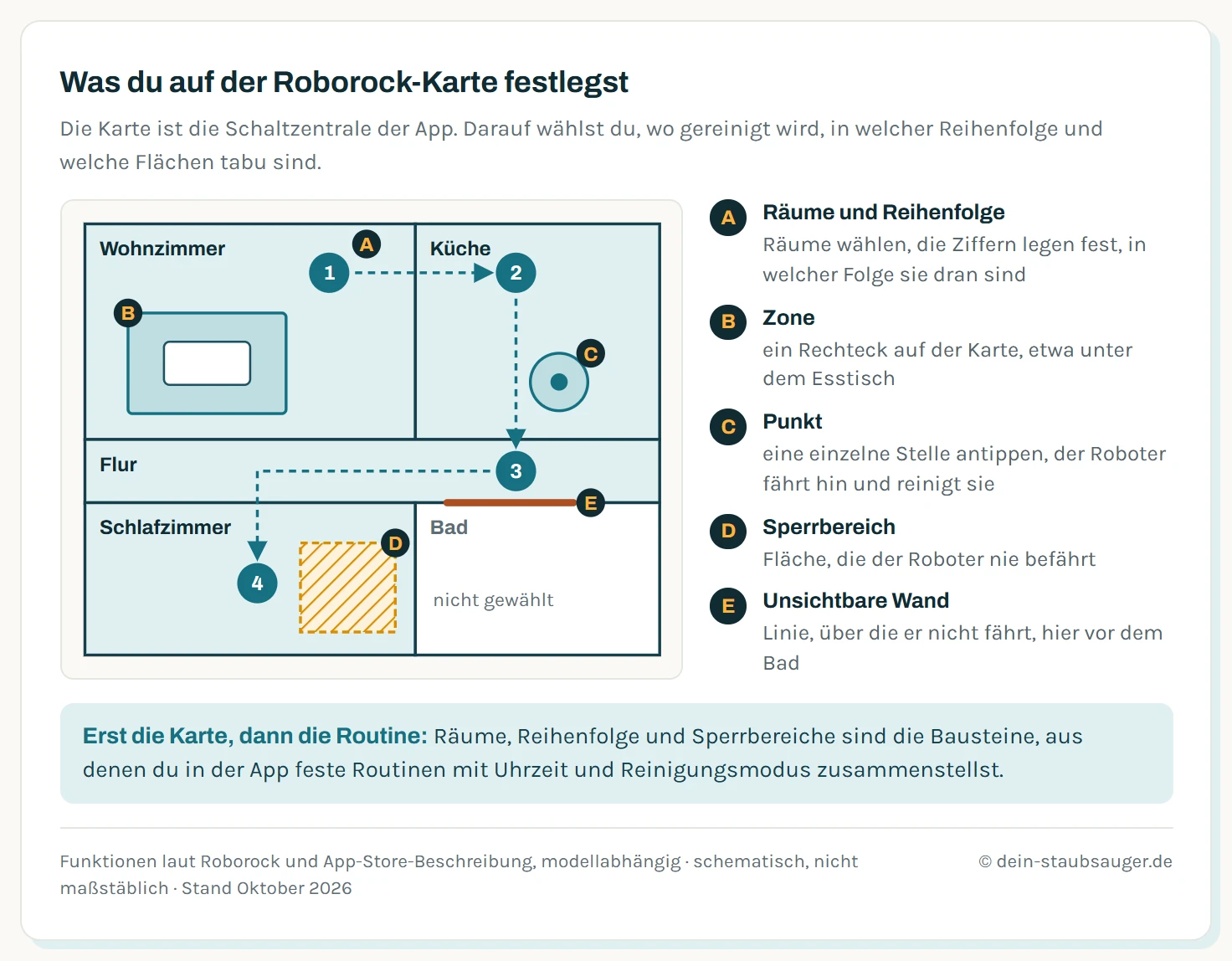
Räume, Reihenfolge, Zonen, Punkte und Sperrbereiche legst du direkt auf der Karte fest.
Auf der fertigen Karte legst du fest, wo der Roboter arbeitet und wo nicht:
- Räume und Reihenfolge. Du wählst einzelne Räume aus und bestimmst, in welcher Folge sie gereinigt werden. Je Raum lassen sich eigene Einstellungen für Saugen und Wischen hinterlegen.
- Zonen. Ein Rechteck auf der Karte, etwa unter dem Esstisch oder vor der Haustür, wird gezielt gereinigt.
- Punkte. Eine angetippte Stelle fährt der Roboter direkt an.
- Sperrbereiche und unsichtbare Wände. Flächen und Linien, die der Roboter nicht befährt. Roborock schlägt riskante Bereiche laut eigener Beschreibung selbst als Sperrbereich vor.
Für mehrstöckige Häuser speichert die App laut Roborock Karten für bis zu vier Etagen. Die Ansicht wechselt zwischen 2D, 3D und der Matrix-Darstellung. Die Reinigungskarte zeigt außerdem den gefahrenen Pfad und den Fortschritt in Echtzeit.
Reinigungsmodi, Routinen und Laden zu Nebenzeiten
Für jede Reinigung wählst du den Modus: Saugen und Wischen, nur Saugen, nur Wischen oder eine eigene Einstellung je Raum. Für Böden kennt die App zwei Sonderfälle. Auf Teppich erhöht der Teppich-Boost die Saugkraft, der Tiefenmodus reinigt Teppiche zweimal. Auf Holzböden reinigt der Roboter in Richtung der Dielen.
Wiederkehrende Aufgaben speicherst du als Routine. Sie verbindet eine Uhrzeit mit Modus und Räumen und wiederholt sich danach von selbst. Häufig genutzte Routinen startest du zusätzlich per Fingertipp, zum Beispiel „Küche nach dem Essen“. Je nach Modell steht mit SmartPlan ein weiterer Modus zur Wahl.
Für Haushalte mit dynamischem Stromtarif gibt es das Laden zu Nebenzeiten. In der App legst du fest, wann der Roboter seinen Akku auflädt, damit er günstige Stunden nutzt.
Wartung und Firmware-Updates
Die App zählt mit, wie lange Hauptbürste, Seitenbürste, Filter und die übrigen Verschleißteile im Einsatz sind. Roborock zeigt dazu den Zustand jedes Teils an, damit du siehst, wann Reinigung oder Tausch fällig ist.
Auch neue Firmware kommt über die App auf den Roboter. Roborock verteilt Updates schrittweise, das Matter-Update vom April 2025 erreichte die Geräte laut basic-tutorials nach und nach. Wer auf eine angekündigte Funktion wartet, sieht deshalb regelmäßig in den Geräteeinstellungen nach, ob eine neue Version bereitsteht.
Roborock App einrichten: Roboter hinzufügen
Die Verbindung beschreibt Roborock in einer eigenen Anleitung. Sie gilt für Modelle, deren Tasten unter einer Klappe sitzen. Das Telefon ist dabei schon mit dem Heimnetz verbunden.
- App installieren. Im App Store oder bei Google Play nach „Roborock“ suchen, installieren und mit dem Roborock-Konto anmelden.
- WLAN am Roboter zurücksetzen. Klappe öffnen, die Tasten Punktreinigung und Station gleichzeitig halten, bis die Ansage „WLAN zurücksetzen“ kommt. Die WLAN-Anzeige blinkt dann langsam.
- Gerät hinzufügen. In der App oben rechts auf „+“ tippen.
- Netz wählen. Ein 2,4-GHz-Netz auswählen und das Passwort eingeben. 5-GHz-Netze unterstützt Roborock nicht.
- Unter iOS ein Zwischenschritt. Die App bittet, in den WLAN-Einstellungen des iPhones das Netz des Roboters zu wählen, das mit „roborock-vacuum“ beginnt. Danach geht es zurück in die App.
- Warten. Die App verbindet den Roboter und meldet, wenn er bereit ist.
Klappt es nicht, verrät die WLAN-Anzeige meist den Grund:
| Anzeige | Bedeutung laut Roborock | Lösung |
|---|---|---|
| blinkt nach der Passworteingabe schnell | Passwort vermutlich falsch | WLAN zurücksetzen und neu eingeben |
| blinkt nach dem Reset weiter langsam | App fehlen Berechtigungen | WLAN- und Netzwerkrechte der App freigeben |
Laut den Roborock-Anleitungen schaltet der Roboter sein WLAN außerdem ab, wenn er zu lange auf die Verbindung wartet, je nach Modell nach mehr als 30 Minuten oder einer Stunde. Dann hilft ein erneuter Reset. Weitere Ursachen von Band-Steering bis Repeater sammelt der Ratgeber Saugroboter verbindet sich nicht mit dem WLAN.
Roborock App oder Xiaomi Home?
Roborock hat die ersten Saugroboter für Xiaomi gebaut. Deshalb laufen Roborock-Geräte bis heute auch in Xiaomi Home, der App, die früher Mi Home hieß. Die eigene Roborock App kam 2019 dazu. Damals ließen sich laut China-Gadgets nur der S4 und der S6 darin einrichten.
Danach drehte sich das Verhältnis. Roborock stellte die eigene App in den Vordergrund, neuere Modelle fehlten eine Zeit lang in Xiaomi Home. Seit dem S7 Pro Ultra im Jahr 2023 sind laut smarthomeassistent wieder alle Roborock-Modelle in Xiaomi Home einbindbar. Für Saug-Wisch-Roboter empfiehlt dieselbe Quelle trotzdem die Roborock App, wegen des größeren Funktionsumfangs und der schnelleren Updates.
Die Wahl hängt am Haushalt:
| Situation | passende App |
|---|---|
| nur Roborock-Geräte oder neben anderen Marken | Roborock App |
| neue Funktionen und Firmware möglichst früh | Roborock App |
| viele Xiaomi-Geräte, Routinen über alle hinweg | Xiaomi Home |
Saugroboter der Marke Xiaomi selbst laufen nur in Xiaomi Home.
Sprachsteuerung und Smart Home
Über die App verknüpfst du den Roboter mit Alexa, Google Home und Siri-Kurzbefehlen. Beim Qrevo S5V nennt Roborock zusätzlich die Bedienung über die Apple Watch.
Eine wachsende Zahl von Modellen spricht Matter. Im April 2025 bekamen laut basic-tutorials S8 MaxV Ultra, Saros Z70, Saros 10, Saros 10R, Qrevo Curv, Qrevo Edge und Qrevo Master ein entsprechendes Update. Neuere Modelle wie Qrevo Curv 2 Pro, Qrevo Edge 2 und Saros 20 führen Matter im Datenblatt. Für Apple Home brauchst du iOS 18.4 und einen Home-Hub wie HomePod oder Apple TV.
Die aktuellen Spitzenmodelle bringen außerdem einen eigenen Sprachassistenten mit, der auf „Hello Rocky“ hört, darunter der Roborock Saros 10R, der Saros 20, der Saros Z70, der Qrevo Edge 2 und der Qrevo Curv 2 Flow. Damit startest du einfache Aufgaben per Zuruf, ohne Telefon und ohne Smart Speaker.
Welche Daten die App erhebt
Im App Store hat Roborock angegeben, welche Daten die App sammelt. Die Angaben stammen vom Entwickler, Apple prüft sie nicht.
| Datenart | mit deiner Person verknüpft |
|---|---|
| E-Mail-Adresse, Telefonnummer | ja |
| Fotos, Videos, Audiodaten, Kundendienst-Anfragen | ja |
| Benutzer- und Geräte-ID | ja |
| genauer und ungefährer Standort | nein |
| Nutzungs- und Diagnosedaten | nein |
Als Zweck nennt Roborock jeweils die Funktion der App. Fotos und Videos betreffen vor allem Modelle mit Kamera, etwa Hindernisfotos und Haustier-Schnappschüsse. Den Kundendienst für Europa erreichst du laut Roborock unter support@roborock-eu.com.
Wer die Datenmenge klein halten will, kommt für die Grundreinigung auch ohne App aus. Was dann noch geht und was fehlt, steht im Ratgeber Saugroboter ohne App nutzen.
Fazit
Die Roborock App lohnt sich für jeden Roborock-Roboter mit WLAN. Ihr Kern ist die Karte, auf der Räume, Reihenfolge, Zonen und Sperrbereiche entstehen. Aus diesen Bausteinen stellst du Routinen zusammen, die danach von selbst laufen. Für die Einrichtung brauchst du ein Smartphone, ein 2,4-GHz-Netz und die Tastenkombination aus Punktreinigung und Station. Xiaomi Home ist die Alternative für Haushalte, die schon viele Xiaomi-Geräte in Routinen steuern. Wer neue Funktionen früh nutzen will, bleibt bei der Roborock App und hält die Firmware über die App aktuell.
Häufige Fragen
Ist die Roborock App kostenlos?
Ja, die Roborock App ist im App Store und bei Google Play kostenlos. Für die Nutzung legst du ein Roborock-Konto mit E-Mail-Adresse und Passwort an. Auf dem iPhone braucht sie laut App Store mindestens iOS 15, auf der Apple Watch watchOS 8.
Gibt es die Roborock App auf Deutsch?
Ja, der App Store führt Deutsch unter den 34 Sprachen der App. In der Roborock-Hilfe steht der Weg zur Sprachwahl unter Profil, Einstellungen und Spracheinstellungen. Die Sprachansagen des Roboters selbst sind eine eigene Einstellung beim jeweiligen Gerät.
Funktioniert die Roborock App mit 5-GHz-WLAN?
Nein, Roborock nennt in seiner Verbindungsanleitung nur 2,4-GHz-Netze. Sendet der Router beide Bänder unter einem gemeinsamen Namen, wählst du für die Einrichtung das 2,4-GHz-Band oder trennst die Bänder im Router vorübergehend. Das Telefon muss dabei im selben Heimnetz sein.
Kann ich die Roborock App auf dem Tablet nutzen?
Roborock schreibt, dass die App nicht für iPads und Android-Tablets optimiert ist, und empfiehlt für die Einrichtung ein Smartphone. Die Einrichtung klappt deshalb am zuverlässigsten über das Telefon.
Kann ich einen Roborock mit Xiaomi Home steuern?
Ja, laut smarthomeassistent lassen sich seit dem S7 Pro Ultra im Jahr 2023 wieder alle Roborock-Modelle in Xiaomi Home einbinden, nachdem neuere Geräte dort eine Zeit lang fehlten. Für den vollen Funktionsumfang und schnellere Updates empfiehlt dieselbe Quelle die Roborock App. Xiaomi Home lohnt sich, wenn der Roboter in Routinen mit anderen Xiaomi-Geräten laufen soll.
Wie viele Etagen speichert die Roborock App?
Roborock nennt für sein Multi-Level-Mapping bis zu vier Etagen. Für jede Etage legst du eine eigene Karte mit Räumen, Sperrbereichen und Reihenfolge an. Ob ein Modell die Funktion bietet, steht im Datenblatt.
Welche Roborock-Modelle unterstützen Matter?
Mit einem Update im April 2025 bekamen laut basic-tutorials der S8 MaxV Ultra, Saros Z70, Saros 10, Saros 10R, Qrevo Curv, Qrevo Edge und Qrevo Master Matter. Neuere Modelle wie Qrevo Curv 2 Pro, Qrevo Edge 2 und Saros 20 nennen Matter im Datenblatt. Für Apple Home brauchst du iOS 18.4 und einen Home-Hub wie HomePod oder Apple TV.
Funktioniert ein Roborock ohne App?
Ja, für die Grundreinigung. Die Ein/Aus-Taste startet die Reinigung, die Stations-Taste schickt den Roboter zurück. Räume auswählen, Sperrbereiche, Routinen und Saugstufen gibt es nur in der App.