Welche App: eufy oder eufy Clean?
Lange liefen die Saugroboter von eufy über die App eufy Clean, die davor EufyHome hieß. Inzwischen hat eufy sie in die übergreifende eufy App überführt, in der auch Kameras und Türklingeln der Marke laufen. Laut der Migrations-FAQ von eufy funktionieren die Saugroboter dort wie bisher, geändert hat sich die Startseite. Wer schon ein Konto hat, meldet sich in der neuen App mit denselben Daten an. Geräte, Karten und Zeitpläne übernimmt sie automatisch.
eufy Clean bleibt nutzbar, bekommt aber keine neuen Funktionen mehr, nur noch grundlegende Sicherheits- und Datenschutzupdates. Welche Geräte die eufy App unterstützt, listet eufy nach Typnummer. Sie beginnt mit T2 und steht in der Bedienungsanleitung und auf dem Typenschild:
| Serie | Typnummern in der eufy App | Beispiele |
|---|---|---|
| C-Serie | T2280, T2292 | Omni C20 (T2280), Clean C10 (T2292) |
| E-Serie | T2070, T2352, T2353 | Omni E28 (T2352), Omni E25 (T2353) |
| S-Serie | T2071, T2080A, T2081 | Omni S1 Pro (T2080), Omni S2 (T2081) |
| L-Serie | T2181, T2182, T2265, T2267, T2268, T2275, T2277, T2278 | L60 SES (T2277) |
| X-Serie | T2261A, T2261EV, T2262A, T2262EV, T2266, T2276, T2310, T2320, T2351 | X10 Pro Omni (T2351) |
| G-Serie | 16 Typnummern von T2210 bis T2273 |
Steht deine Typnummer nicht in der Liste, bleibt der Roboter laut eufy in eufy Clean und funktioniert dort wie gewohnt. Für die Einrichtung nimmst du dann eufy Clean, für alle aufgeführten Modelle die eufy App.
Was du vor dem Einrichten prüfst
Die meisten Abbrüche entstehen, bevor der Roboter überhaupt ein Netz sucht. In den Supportartikeln zu X10 Pro Omni, Clean C10, Omni E28 und Omni S2 nennt eufy dieselben Voraussetzungen:
- 2,4-GHz-WLAN: Das Telefon hängt während der Einrichtung im 2,4-GHz-Netz. Sendet der Router beide Bänder unter einem Namen, rät eufy, das 5-GHz-Band vorübergehend abzuschalten.
- Passwort: Groß- und Kleinschreibung zählen. Beim Omni S2 nennt eufy außerdem Leerzeichen vor oder hinter dem Passwort und Sonderzeichen im Netznamen als Fehlerquelle.
- Berechtigungen: Die App braucht den Standort samt genauem Standort, damit sie Netze in der Nähe findet, und Zugriff aufs lokale Netzwerk.
- Bluetooth: Neuere Modelle wie X10 Pro Omni und Omni S2 nutzen Bluetooth für die erste Kopplung. Es muss am Telefon eingeschaltet sein, und die App darf es verwenden.
- Flugmodus mit WLAN: eufy empfiehlt, am Telefon den Flugmodus einzuschalten und nur WLAN zu aktivieren. Dann weicht das Telefon nicht auf mobile Daten aus.
- Nähe: Roboter, Telefon und Router stehen bei der Einrichtung möglichst nah beieinander.
Außerdem sollte der Roboter geladen und eingeschaltet sein und die App auf dem aktuellen Stand. Beim Omni S2 schreibt eufy ausdrücklich, dass ältere App-Versionen Netze teils gar nicht anzeigen.
eufy Saugroboter einrichten: Schritt für Schritt
Den Ablauf beschreibt eufy für iOS und Android am Beispiel des G30 Edge. Je nach Modell sehen einzelne Bildschirme anders aus, die Grundschritte bleiben dieselben.
- App installieren und anmelden. Die eufy App aus dem App Store oder von Google Play laden, ein Konto anlegen oder mit dem bestehenden eufy-Konto anmelden.
- Gerät hinzufügen. „Gerät hinzufügen“ antippen, „Staubsaugroboter“ wählen und das Modell aussuchen.
- WLAN-Daten eingeben. Das 2,4-GHz-Netz wählen und das Passwort eintippen. Über das Augen-Symbol lässt es sich vor dem Absenden kontrollieren.
- Leuchte prüfen. Blinkt die WLAN-Leuchte am Roboter langsam, tippst du auf „Status bestätigt“. Blinkt sie anders oder gar nicht, setzt du zuerst das WLAN des Roboters zurück, die Tasten stehen weiter unten.
- Mit dem Roboter-Netz verbinden. Modelle wie der G30 Edge öffnen ein eigenes kleines Netz, etwa „RoboVac G30 Edge xxx“. Unter Android führt „Gehe zu WLAN-Einstellungen“ dorthin, unter iOS öffnet die App die WLAN-Liste. Das Telefon verbindet sich damit.
- Zurück in die App und warten. Meldet Android eine schlechte Verbindung oder fehlendes Internet und bietet einen Netzwechsel an, wählst du „Abbrechen“. Die Meldung ist an dieser Stelle normal, weil das Roboter-Netz keinen Internetzugang hat.
- Namen vergeben. Ist die Verbindung hergestellt, bekommt der Roboter einen Namen. Damit ist die Einrichtung abgeschlossen.
Danach steht die erste Reinigung an, bei der Laser-Modelle die Karte der Wohnung anlegen. Worauf es dabei ankommt, von offenen Türen bis zur richtigen Position der Station, zeigt der Ratgeber Saugroboter Karte erstellen.
Was die WLAN-Leuchte verrät
Die WLAN-Leuchte zeigt, an welchem Punkt die Kopplung steht. eufy beschreibt in den Supportartikeln drei Signale, ein viertes ergibt sich aus der Anleitung zur Einrichtung.
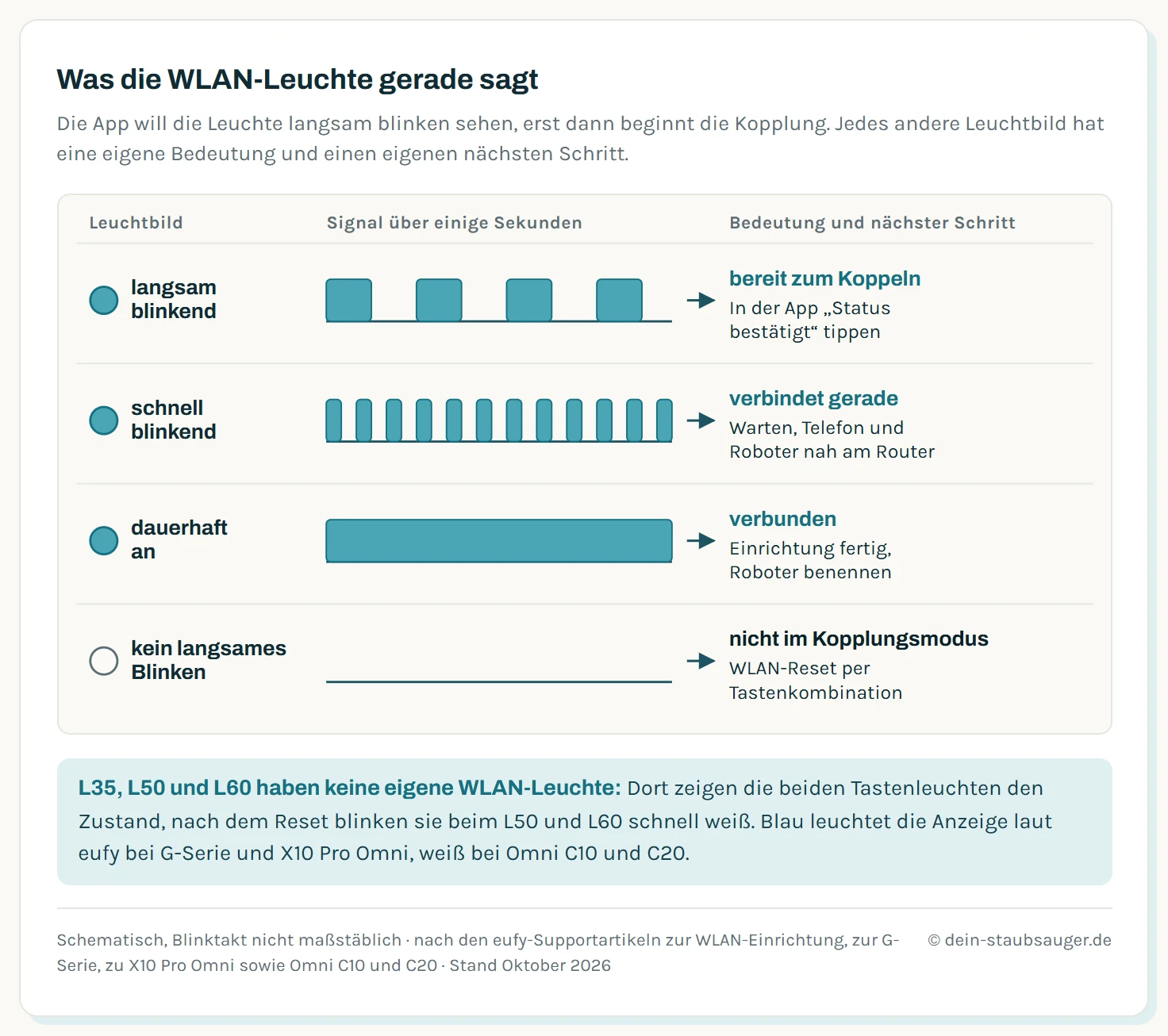
Nur das langsame Blinken öffnet die Kopplung. Fehlt es, ist der WLAN-Reset der nächste Schritt.
| Leuchtbild | Bedeutung | Was du tust |
|---|---|---|
| langsam blinkend | bereit zum Koppeln | in der App „Status bestätigt“ tippen |
| schnell blinkend | verbindet gerade | warten, Telefon und Roboter nah am Router lassen |
| dauerhaft an | mit dem WLAN verbunden | Roboter benennen, Einrichtung fertig |
| kein langsames Blinken zu Beginn | nicht im Kopplungsmodus | WLAN-Reset per Tastenkombination |
Die Farbe hängt am Modell. Bei der G-Serie und beim X10 Pro Omni leuchtet die Anzeige laut eufy blau, bei Clean C10 und Omni C20 weiß. L35, L50 und L60 haben keine eigene WLAN-Leuchte. Dort übernehmen die beiden Tastenleuchten die Anzeige. Nach dem Reset blinken sie beim L35 langsam blau, beim L50 und L60 schnell weiß.
WLAN zurücksetzen: die Tasten je Serie
Der WLAN-Reset setzt die Netzverbindung des Roboters zurück und macht ihn wieder bereit zum Koppeln. Die Tastenkombination hängt an der Serie, bestätigt wird sie mit einer Sprachansage oder einem Piepton. Die Angaben stammen aus den Supportartikeln von eufy:
| Serie oder Modell | Tasten gleichzeitig halten | Dauer | Hinweis |
|---|---|---|---|
| Bounce-Serie (15C, 25C, 30C, 35C, Max-Varianten) | Ein/Aus- bzw. Reset-Taste | 10 s | Piepton, nur WLAN |
| G-Serie (G10 Hybrid bis G40 Hybrid+) | Start/Pause | 10 s | Sprachansage, nur WLAN |
| L70 Hybrid | Ein/Aus und Laden | 3 s | Sprachansage, nur WLAN |
| L35, LR30, LR20 | Start/Pause und Laden | 5 s | setzt auch Werkseinstellungen zurück |
| L50, L60 | Start/Pause und Laden | 3 s | setzt auch Werkseinstellungen zurück |
| X8, X8 Hybrid | Laden und Spot (Quadrat) | 5 s | setzt auch Werkseinstellungen zurück |
| X9 Pro | Spot und Laden | 3 s | Sprachansage |
| X10 Pro Omni | Home und Spot | 3 s | Sprachansage |
| Clean C10, Omni C20 | Laden und Spot | 3 s | Sprachansage |
| Omni E25, Omni E28 | Ein/Aus und Laden | 3 s | Sprachansage |
| Omni S1 Pro | Reset-Taste | 5 s | WLAN-LED blinkt oder Piepton |
| Omni S2 | Reinigen und Zurück zur Station | 3 s | danach neu koppeln |
Halte die Tasten, bis die Ansage kommt, und starte die Einrichtung danach in der App von vorn. Steht dein Modell nicht in der Tabelle, findest du die Kombination in der Bedienungsanleitung oder im Supportartikel von eufy zu deinem Gerät.
eufy Saugroboter mit neuem WLAN verbinden
Nach einem Routerwechsel, einem neuen Passwort oder einem Umzug wechselt der Roboter nicht von selbst in das andere Netz. eufy beschreibt dafür drei Schritte:
- Roboter aus der App entfernen. Den Roboter auf der Startseite antippen, über das Zahnrad oben rechts in die Einstellungen gehen und ganz unten „Gerät entfernen“ wählen.
- WLAN zurücksetzen mit der Tastenkombination deiner Serie aus der Tabelle oben.
- Neu hinzufügen wie bei der Ersteinrichtung, diesmal mit Namen und Passwort des neuen 2,4-GHz-Netzes.
Vorsicht bei X8, L35, L50 und L60. Bei diesen Serien stellt der WLAN-Reset laut eufy zugleich die Werkseinstellungen wieder her. Prüfe nach der Neueinrichtung, ob Karte, Sperrzonen und Zeitpläne noch stimmen. Bei G-Serie, Bounce-Serie und L70 Hybrid betrifft der Reset nur die WLAN-Verbindung.
Manchmal lässt sich der ganze Ablauf sparen. Übernimmt der neue Router Netzname, Passwort und Verschlüsselung des alten 2,4-GHz-Netzes, verbindet sich der Roboter in der Regel von selbst wieder, weil sich aus seiner Sicht nichts geändert hat.
Wenn sich der eufy nicht mit dem WLAN verbindet
Bricht die Kopplung ab oder findet die App den Roboter nicht, arbeitest du die Punkte aus den eufy-Supportartikeln der Reihe nach ab:
- Funkband prüfen. Telefon ins 2,4-GHz-Netz, 5 GHz am Router kurz abschalten. Eine Ausnahme ist der L60, der laut eufy auch 5 GHz nutzt. Das gilt ebenso für den eufy Clean L60 SES mit Absaugstation.
- Passwort kopieren. Für die Omni E28 rät eufy, das Passwort aus den WLAN-Einstellungen des Telefons zu kopieren und einzufügen.
- Berechtigungen nachsehen. Standort mit genauem Standort, lokales Netzwerk und Bluetooth für die App erlauben.
- Router entlasten. Einige andere Geräte vom WLAN trennen und den Versuch wiederholen. Beim S2 nennt eufy ein überlastetes Netz ausdrücklich als Ursache.
- WLAN-Reset am Roboter mit der Tastenkombination der Serie, dann die Einrichtung neu starten.
- Zweites Telefon versuchen. eufy nennt Kompatibilitätsprobleme einzelner Telefone als mögliche Ursache.
- Hotspot-Test. Am ersten Telefon den Hotspot einschalten und den Roboter mit einem zweiten Telefon oder Tablet über diesen Hotspot koppeln. Klappt das, liegt der Fehler im Heimnetz. Klappt es nicht, braucht der Support von eufy die E-Mail-Adresse deines Kontos und ein kurzes Video der Einrichtung.
Für Router-Einstellungen wie Band-Steering, Repeater und Mesh-Systeme oder Sonderzeichen im Passwort gibt es den Ratgeber Saugroboter verbindet sich nicht mit dem WLAN mit einer Prüfreihenfolge für alle Marken.
Fazit
Beim eufy Saugroboter entscheidet sich die Einrichtung meist in den ersten zwei Minuten. Steht das Telefon im 2,4-GHz-Netz, sind Standort, lokales Netzwerk und Bluetooth freigegeben und blinkt die WLAN-Leuchte langsam, läuft der Rest in der eufy App fast von allein. Fehlt das langsame Blinken, ist der WLAN-Reset mit der Tastenkombination deiner Serie der schnellste Weg zurück auf Start. Bei X8, L35, L50 und L60 lohnt danach ein Blick auf Karte und Zeitpläne, weil dort der Reset auch die Werkseinstellungen zurückholt. Steht später ein neuer Router an, sparst du dir mit gleichem Netznamen und Passwort die ganze Neueinrichtung.
Häufige Fragen
Welche App brauche ich für einen eufy Saugroboter?
Die eufy App. eufy hat die Saugroboter aus der bisherigen eufy Clean App in diese übergreifende App geholt. Wer schon ein Konto hat, meldet sich mit denselben Daten an, Geräte, Karten und Zeitpläne übernimmt die App automatisch. eufy Clean bekommt nur noch Sicherheits- und Datenschutzupdates. Modelle, die eufy für die neue App nicht aufführt, laufen dort weiter wie gewohnt.
Kann ich einen eufy Saugroboter mit 5-GHz-WLAN verbinden?
Meist nicht. Für X10 Pro Omni, Clean C10, Omni E28, Omni S1 Pro und Omni S2 nennt eufy ausdrücklich nur 2,4 GHz. Eine Ausnahme ist der L60, der laut eufy auch 5 GHz nutzen kann. Sendet dein Router beide Bänder unter einem Namen, schaltest du das 5-GHz-Band für die Einrichtung kurz ab und danach wieder ein.
Warum blinkt die WLAN-Leuchte an meinem eufy?
Langsames Blinken heißt, dass der Roboter bereit zum Koppeln ist und auf die App wartet. Schnelles Blinken zeigt, dass er sich gerade verbindet. Leuchtet die Anzeige dauerhaft, ist er im WLAN. Blinkt sie zu Beginn der Einrichtung nicht langsam, ist ein WLAN-Reset per Tastenkombination fällig.
Wie setze ich das WLAN beim eufy G30 zurück?
Bei der G-Serie hältst du die Start-Taste oben auf dem Roboter 10 Sekunden gedrückt, bis eine Sprachansage kommt. Danach blinkt die WLAN-Leuchte langsam blau und der Roboter ist bereit für die neue Einrichtung. Laut eufy betrifft dieser Reset bei der G-Serie nur die WLAN-Verbindung.
Gehen beim WLAN-Reset eines eufy Saugroboters Einstellungen verloren?
Das hängt an der Serie. Bei G-Serie, Bounce-Serie und L70 Hybrid setzt der Reset laut eufy nur die WLAN-Verbindung zurück. Bei X8, L35, L50 und L60 stellt dieselbe Tastenkombination zugleich die Werkseinstellungen wieder her. Prüfe bei diesen Modellen nach der Neueinrichtung Karte, Sperrzonen und Zeitpläne.
Wie verbinde ich meinen eufy Saugroboter mit einem neuen Router?
eufy empfiehlt drei Schritte: den Roboter in der App über das Zahnrad und Gerät entfernen löschen, das WLAN am Roboter per Tastenkombination zurücksetzen und ihn dann mit dem neuen Netz neu hinzufügen. Übernimmt der neue Router Netzname, Passwort und Verschlüsselung des alten 2,4-GHz-Netzes, verbindet sich der Roboter in der Regel von selbst wieder.
Was tun, wenn die eufy App den Saugroboter nicht findet?
Zuerst Standort mit genauem Standort, lokales Netzwerk und Bluetooth für die App freigeben und das Telefon nah an Roboter und Router halten. Danach das WLAN des Roboters zurücksetzen und die Einrichtung neu starten. Hilft das nicht, empfiehlt eufy einen Versuch mit einem zweiten Telefon und einen Test über den Hotspot eines Telefons.