Was du für die Einrichtung brauchst
Xiaomi-Saugroboter laufen über die Xiaomi Home App. In den FAQ von Xiaomi steht noch oft der alte Name Mi Home daneben, gemeint ist dieselbe App. Am schnellsten kommst du über den QR-Code in der Bedienungsanleitung an die richtige App. Ist sie schon installiert, öffnet der Code laut Xiaomi direkt die Einrichtungsseite.
Vor dem ersten Antippen sollte Folgendes bereitliegen:
- Xiaomi-Konto: Die App verlangt eine Anmeldung, das Konto legst du beim ersten Start an.
- Region: Beim ersten Start fragt die App nach der Region. Für Geräte aus dem deutschen Handel wählst du Deutschland. Xiaomi Home zeigt Geräte nur in der Region an, unter der sie angelegt wurden. Wer die Region später wechselt, findet den Roboter erst nach dem Zurückstellen wieder.
- 2,4-GHz-WLAN: Für den S40C und den X20+ schreibt Xiaomi ausdrücklich, dass nur 2,4 GHz funktioniert. Den Netznamen und das Passwort hast du parat.
- Berechtigungen: Die App braucht Internetzugriff und die Standortfreigabe. Xiaomi nennt eingeschränkte App-Rechte als eine der Ursachen, wenn die Verbindung scheitert.
- Roboter: voll geladen und eingeschaltet, idealerweise auf der Station. Für den S40C empfiehlt Xiaomi, den Roboter zur Einrichtung 1 bis 2 Meter vom Router entfernt aufzustellen.
Xiaomi Saugroboter einrichten: Schritt für Schritt
Den Grundablauf beschreibt Xiaomi in den FAQ zu S20, X20 Pro und X20 Max fast wortgleich. Xiaomi weist dabei selbst darauf hin, dass sich einzelne Bildschirme mit App-Updates ändern. Die Reihenfolge bleibt dieselbe.
- Roboter vorbereiten. Auf die Station stellen, voll laden und einschalten. Beim S20 hältst du dafür die Ein/Aus-Taste 3 Sekunden gedrückt.
- App öffnen und anmelden. Xiaomi Home starten, Region prüfen und mit dem Xiaomi-Konto anmelden.
- Gerät hinzufügen. Oben rechts auf der Startseite das „+“ antippen.
- Telefon nah heranhalten. Liegt das Telefon höchstens einen Meter vom Roboter entfernt, erkennt die App ihn und schlägt die Verbindung vor.
- WLAN wählen. Das 2,4-GHz-Netz auswählen und das Passwort eingeben.
- Abschließen. Die App koppelt den Roboter, danach vergibst du einen Namen und ordnest ihn einem Raum zu.
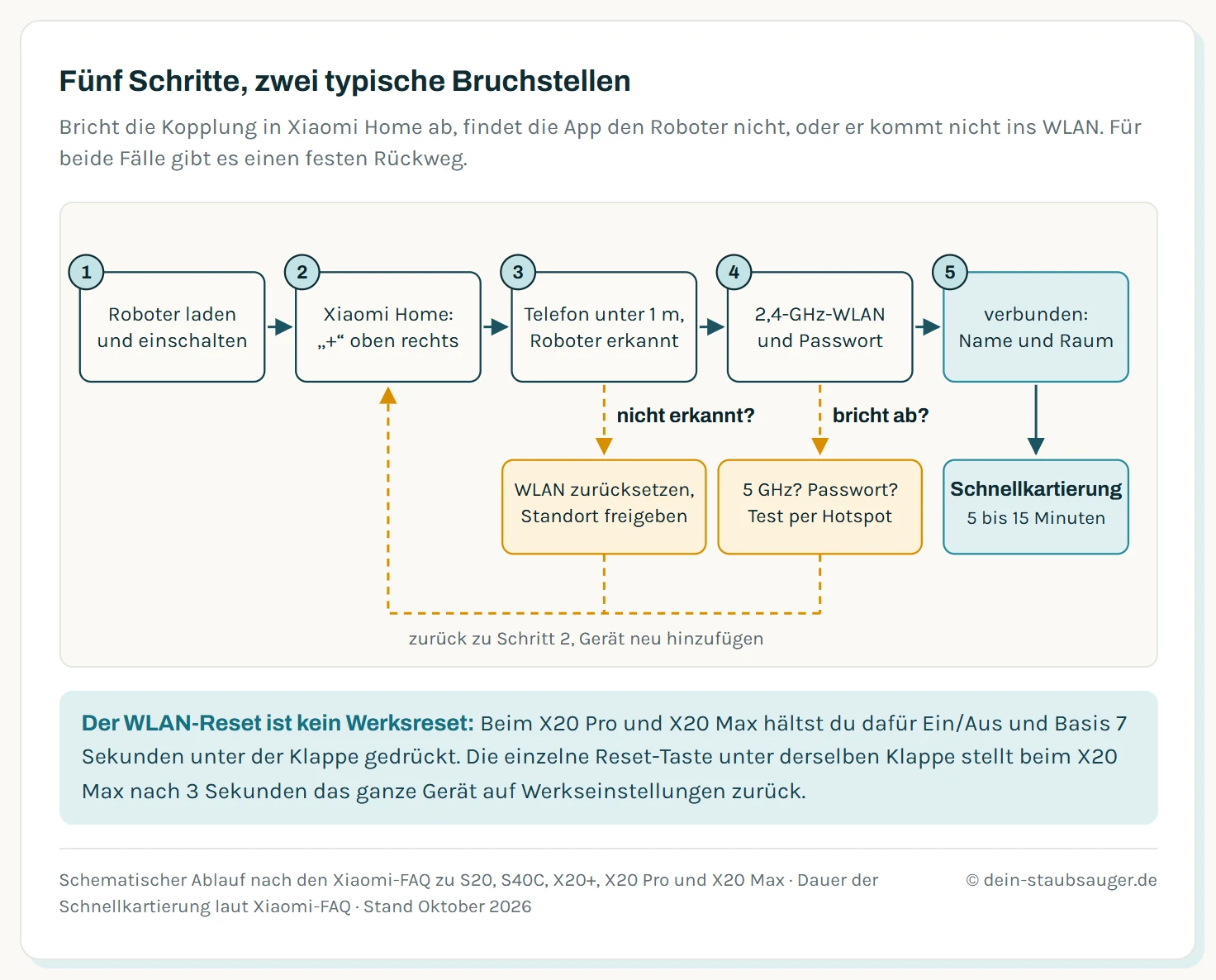
Findet die App den Roboter nicht oder bricht die Kopplung ab, führt der Weg über den WLAN-Reset zurück zum Plus in der App.
Ist der Roboter verbunden, schlagen aktuelle Laser-Modelle direkt die Schnellkartierung vor, die laut Xiaomi 5 bis 15 Minuten dauert. Wie du dabei eine vollwertige Karte mit Räumen bekommst und die Raumaufteilung anpasst, steht in der Anleitung Xiaomi Saugroboter Karte erstellen.
WLAN zurücksetzen: die Tasten je Modell
Der WLAN-Reset löscht die Netzverbindung des Roboters und versetzt ihn zurück in den Zustand, in dem er auf eine neue Konfiguration wartet. Xiaomi nennt ihn für drei Fälle, wenn die App den Roboter nicht findet, wenn sich die Router-Einstellungen geändert haben oder wenn das Passwort vergessen ist.
Bei den Modellen mit Klappe öffnest du zuerst den oberen Deckel. Darunter sitzen die Tasten und die WLAN-Anzeige. Die Kombinationen stammen aus den FAQ von Xiaomi:
| Modell | Tasten gleichzeitig halten | Dauer | Bestätigung |
|---|---|---|---|
| Robot Vacuum S20 | Ein/Aus und Basis, Roboter eingeschaltet | 7 s | Sprachansage |
| Robot Vacuum X20+ | Klappe auf, Basis und Reset | 5–7 s | Ansage „Warten auf Verbindung“, WLAN-Anzeige blinkt |
| Robot Vacuum X20 Pro | Klappe auf, Ein/Aus und Basis | 7 s | Ansage, WLAN-Anzeige blinkt |
| Robot Vacuum X20 Max | Klappe auf, Ein/Aus und Basis | 7 s | Ansage, WLAN-Anzeige blinkt |
| allgemeine Xiaomi-FAQ für Saugroboter | Reinigen und Laden | bis zur Ansage | Ansage zum WLAN-Reset |
Blinkt die WLAN-Anzeige nach dem Reset, wartet der Roboter auf die Einrichtung. Danach geht es in der App wieder mit dem „+“ los. Beim Xiaomi X20 Max und den anderen Modellen mit Klappe liegen die Tasten zusammen mit der WLAN-Anzeige unter dem Deckel. Halte sie die vollen 7 Sekunden, bis die Ansage kommt. Ein kurzer Druck auf Ein/Aus startet laut der Tasten-FAQ zum S20 eine Reinigung oder pausiert sie.
Wichtig ist die Abgrenzung zum Werksreset. Beim X20 Max sitzt unter der Klappe eine eigene Reset-Taste, die nach 3 Sekunden das ganze Gerät auf Werkseinstellungen zurückstellt. Beim S20 hältst du dafür die Basis-Taste 5 Sekunden bis zum Piepton und noch einmal 5 Sekunden bis zur Ansage. Danach stehen Zeitpläne und WLAN auf Werkseinstellung. Für einen Netzwechsel ist der Werksreset unnötig.
Xiaomi Saugroboter mit neuem WLAN verbinden
Nach einem Routertausch, einem neuen Passwort oder einem Umzug findet der Roboter sein altes Netz nicht mehr. Xiaomi beschreibt für diesen Fall zwei Schritte:
- WLAN am Roboter zurücksetzen mit der Tastenkombination deines Modells aus der Tabelle.
- Neu hinzufügen über das „+“ oben rechts in Xiaomi Home, diesmal mit dem neuen 2,4-GHz-Netz und Passwort.
Den Umweg kannst du dir oft sparen. Übernimmt der neue Router Netzname, Passwort und Verschlüsselung des alten 2,4-GHz-Netzes, verbindet sich der Roboter in der Regel von allein, weil sich für ihn nichts geändert hat. Das klappt auch beim Umzug, wenn du den alten Router mitnimmst.
Stehen im Haus mehrere Router oder Zugangspunkte mit eigenen Netznamen, empfiehlt Xiaomi, beim Koppeln das Netz zu wählen, das dem Roboter am nächsten liegt. Ein schwaches Signal am Standort nennt Xiaomi als einen der Gründe, warum die App ihn später als offline führt.
Wenn die App den Roboter nicht findet oder die Kopplung scheitert
Für einen Roboter, den Xiaomi Home nicht entdeckt, nennt Xiaomi eine kurze Prüfreihe: Roboter geladen und eingeschaltet, WLAN-Reset bis zur Ansage, Telefon höchstens einen Meter entfernt, Standortberechtigung der App aktiv. Bricht die Kopplung später ab, hilft die längere Liste, die Xiaomi für den S40C veröffentlicht hat:
- Funkband prüfen. Nur 2,4 GHz, das 5-GHz-Netz funktioniert nicht.
- Router prüfen. Läuft das Heimnetz stabil, kommen andere Geräte ins Internet?
- Zugangsdaten prüfen. Wurden Netzname oder Passwort geändert, das WLAN des Roboters zurücksetzen.
- Hotspot testen. Den Roboter testweise mit dem Hotspot eines Telefons verbinden. Klappt das, liegt es am Heimnetz.
- Router entlasten. Hängen zu viele smarte Geräte am Router, wird er langsam oder reagiert nicht mehr. Ein Neustart des Routers hilft.
- App-Rechte freigeben. Internetzugriff und Standort für Xiaomi Home erlauben.
- Anderes Telefon versuchen. Xiaomi schreibt, dass die Kopplung auch am Telefonmodell scheitern kann.
Bleibt es dabei, nimmt Xiaomi Rückmeldungen direkt über die Feedback-Funktion in Xiaomi Home entgegen. Router-Themen wie Band-Steering, Repeater oder Sonderzeichen im Passwort behandelt der Ratgeber Saugroboter verbindet sich nicht mit dem WLAN ausführlich.
Der Roboter ist verbunden, aber offline
Die Einrichtung hat geklappt, und trotzdem steht der Roboter in der App als offline. Xiaomi nennt in den FAQ zum S20+ und zu den Saugrobotern allgemein drei Ursachen:
| Ursache | Lösung laut Xiaomi |
|---|---|
| Roboter ist ausgeschaltet | Ein/Aus-Taste gedrückt halten, bis er startet |
| WLAN-Signal am Standort schwach oder instabil | Roboter neu koppeln und dabei das Netz des nächstgelegenen Routers wählen |
| Heimnetz gestört | WLAN prüfen, testweise ein anderes Netz verwenden |
Fällt die Verbindung während der Reinigung weg, arbeitet der Roboter laut Xiaomi normal weiter und kehrt von selbst in den Online-Status zurück, sobald das Signal wieder reicht. Kritisch wird es erst, wenn die Station selbst in einem Funkloch steht, denn dort verbringt der Roboter die meiste Zeit.
Fazit
Einen Xiaomi Saugroboter richtest du in wenigen Minuten ein, wenn drei Dinge stimmen: ein 2,4-GHz-Netz, die richtige Region in Xiaomi Home und ein Telefon, das beim Hinzufügen höchstens einen Meter neben dem Roboter liegt. Findet die App ihn nicht, ist der WLAN-Reset mit der Tastenkombination deines Modells der verlässliche Neustart, beim X20 Pro und X20 Max sind das Ein/Aus und Basis für 7 Sekunden unter der Klappe. Den Werksreset brauchst du dafür nicht. Steht ein neuer Router an, sparst du dir die Neueinrichtung, wenn er Netzname und Passwort des alten übernimmt. Danach lohnt als Nächstes die Schnellkartierung, damit Raumreinigung und Sperrbereiche funktionieren.
Häufige Fragen
Welche App brauche ich für einen Xiaomi Saugroboter?
Die Xiaomi Home App, die früher Mi Home hieß. Xiaomi nennt in seinen FAQ beide Namen nebeneinander, gemeint ist dieselbe App. Du findest sie im App Store und bei Google Play oder über den QR-Code in der Bedienungsanleitung. Ist die App schon installiert, führt der QR-Code direkt zur Einrichtungsseite. Für die Anmeldung brauchst du ein Xiaomi-Konto.
Funktioniert ein Xiaomi Saugroboter mit 5-GHz-WLAN?
Für die aktuellen Modelle nennt Xiaomi nur 2,4 GHz, ausdrücklich etwa für den S40C und den X20+. Sendet dein Router beide Bänder, wählst du bei der Einrichtung das 2,4-GHz-Netz. Laufen beide Bänder unter einem gemeinsamen Namen und klappt die Kopplung nicht, trennst du sie im Router vorübergehend oder schaltest 5 GHz kurz ab.
Wie setze ich das WLAN beim Xiaomi X20+ zurück?
Obere Klappe öffnen, bis die WLAN-Anzeige sichtbar ist. Dann die Basis-Taste und die Reset-Taste 5 bis 7 Sekunden gleichzeitig gedrückt halten, bis die Sprachansage zum Warten auf die Verbindung kommt. Blinkt die WLAN-Anzeige wieder, war der Reset erfolgreich. Danach fügst du den Roboter in Xiaomi Home über das Plus oben rechts neu hinzu.
Wie verbinde ich meinen Xiaomi Saugroboter mit einem neuen WLAN?
Für geänderte Router-Einstellungen oder ein vergessenes Passwort beschreibt Xiaomi zwei Schritte. Zuerst setzt du das WLAN am Roboter mit der Tastenkombination deines Modells zurück. Danach tippst du in Xiaomi Home auf das Plus oben rechts und fügst ihn mit dem neuen Netz hinzu. Übernimmt der neue Router Netzname, Passwort und Verschlüsselung des alten 2,4-GHz-Netzes, ist das meist gar nicht nötig.
Warum findet Xiaomi Home meinen Saugroboter nicht?
Xiaomi nennt vier Prüfpunkte. Der Roboter muss geladen und eingeschaltet sein, das WLAN muss zurückgesetzt werden, bis die Ansage zum WLAN-Reset kommt, und das Telefon liegt höchstens einen Meter vom Roboter entfernt. Außerdem darf die Standortberechtigung der App nicht abgeschaltet sein, sonst kann sie das Gerät nicht entdecken.
Warum zeigt Xiaomi Home meinen Saugroboter offline an?
Laut Xiaomi gibt es drei Ursachen. Der Roboter ist ausgeschaltet, das WLAN-Signal an seinem Standort ist schwach oder schwankt, oder das Heimnetz selbst funktioniert nicht. Fällt die Verbindung während der Reinigung weg, arbeitet er normal weiter und meldet sich von selbst zurück, sobald das Signal wieder reicht.
Was setzt der Werksreset bei einem Xiaomi Saugroboter zurück?
Beim S20 hältst du die Basis-Taste 5 Sekunden bis zum Piepton und danach noch einmal 5 Sekunden bis zur Sprachansage. Der Roboter startet neu, Zeitpläne und WLAN stehen dann auf Werkseinstellung. Beim X20 Max sitzt dafür eine eigene Reset-Taste unter der Klappe, die du 3 Sekunden hältst. Für einen Wechsel ins neue WLAN reicht der WLAN-Reset.