Ursachen und Lösungen auf einen Blick
Hinter einer fehlenden Karte stecken bei Xiaomi sechs typische Fälle. Das Anzeichen verrät meist schon, welcher es ist.
| Anzeichen | Ursache laut Xiaomi | Lösung |
|---|---|---|
| Kartierung fertig, App zeigt keine Karte | Zwischenspeicher des Telefons | zurücksetzen, aus der App löschen, neu verbinden |
| Karte da, aber ohne Räume, nicht bearbeitbar | nur temporäre Karte, Fahrt unterbrochen | neu kartieren, Roboter selbst zurückfahren lassen |
| Bereiche fehlen | Türen angelehnt, jemand ist gefolgt | Türen öffnen, auf der Karte reinigen oder neu kartieren |
| Karte schief, verdreht, überlagert | Spiegel, direktes Licht, verschmutzter Sensor | Spiegel abdecken, Sensor reinigen, früheren Kartenstand laden |
| Roboter fährt den falschen Raum an | ähnliche Karten in der Kartenliste | doppelte Karten löschen |
| App zeigt gar nichts, Roboter als offline gemeldet | Roboter offline | WLAN prüfen, neu koppeln |
Kartierung fertig, aber keine Karte in der App
Für S20+, X20 Pro und X20 Max beschreibt Xiaomi genau diesen Fall. Der Roboter hat die Kartierung abgeschlossen, in Xiaomi Home erscheint trotzdem keine Karte. Als Ursache nennt Xiaomi Probleme mit dem Zwischenspeicher des Telefons. Die Lösung in drei Schritten:
- Roboter zurücksetzen. Die Reset-Taste unter der Klappe 3 Sekunden halten, bis die Ansage kommt.
- Aus der App löschen. Den Roboter in Xiaomi Home aus der Geräteliste entfernen.
- Neu verbinden und eine neue Schnellkartierung starten.
Der Werksreset kostet die Einstellungen und eine eventuell vorhandene Karte. Bei einem neuen Roboter, der gerade seine erste Karte erstellt hat, ist das kein Verlust. Wie der Reset je Modell funktioniert, steht unter Xiaomi Saugroboter zurücksetzen.
Geht es um einen Roboter, der schon länger mit einer guten Karte fährt, probierst du vorher die schonenderen Wege. Xiaomi rät beim S40 Pro bei Verbindungsproblemen dazu, die App auf den neuesten Stand zu bringen oder es mit einem anderen Telefon zu versuchen. Zeigt das zweite Telefon die Karte, liegt das Problem beim ersten.
Nur eine temporäre Karte
Eine dauerhafte Karte entsteht bei Xiaomi nur, wenn der Roboter an der Station startet und am Ende selbst dorthin zurückkehrt. Für X10+, S10 und H40 beschreibt Xiaomi das als Kartenspeicher-Funktion. Wird die Reinigung abgebrochen oder der Roboter zur Station getragen, speichert er die Karte nicht.
Beim S20+ führt Xiaomi aus, was dann passiert. Lädst du den Roboter während der Fahrt von Hand oder bringst ihn zurück zur Station, entsteht nur eine temporäre Karte. Sie hat keine automatische Raumaufteilung, und Räume lassen sich weder anpassen noch umbenennen.
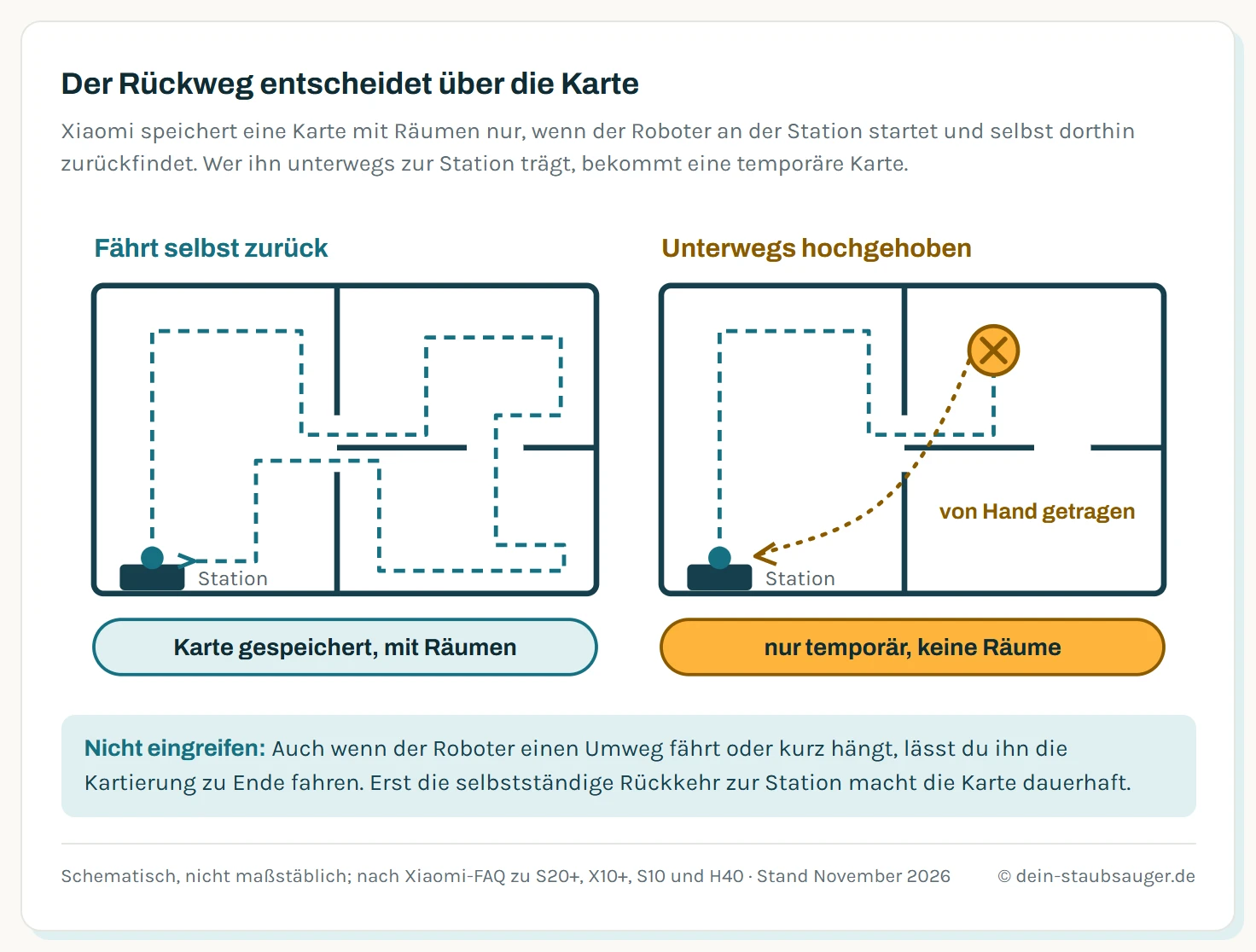
Entscheidend ist der Rückweg. Nur wenn der Roboter selbst zur Station zurückfindet, speichert er die Karte mit Räumen.
Für eine vollwertige Karte lässt du den Roboter also durchfahren und greifst nicht ein, auch wenn er sich kurz festfährt oder einen Umweg nimmt. Aktuelle Modelle bieten dafür die Schnellkartierung, beim S20+ dauert sie laut Xiaomi 5 bis 15 Minuten. Wie du sie startest und die Räume danach anpasst, steht in der Anleitung Xiaomi Saugroboter Karte erstellen.
Die Karte ist unvollständig
Fehlen nach der Schnellkartierung ganze Räume, liegt es laut Xiaomi meist an zwei Dingen:
- Türen nur angelehnt. Laut Xiaomi müssen alle Türen für die Kartierung vollständig offen sein, angelehnt reicht nicht.
- Jemand ist dem Roboter gefolgt. Xiaomi rät, während der Kartierung nicht zu nah beim Roboter zu stehen und ihm nicht hinterherzugehen.
Um die Lücke zu schließen, nennt Xiaomi zwei Wege. Du löschst die Karte aus der Kartenliste und kartierst neu. Oder du startest eine normale Reinigung auf der vorhandenen Karte. Der Roboter ergänzt fehlende Bereiche und Räume dabei automatisch.
Die Karte ist schief, verdreht oder überlagert
Eine Karte, die sich nach Wochen verdreht oder doppelt übereinanderlegt, hat laut Xiaomi vor allem optische Ursachen. Für S10 und S20+ nennt Xiaomi diese Abhilfen:
- Spiegel abdecken. Spiegelnde Flächen bis 15 cm über dem Boden abkleben oder verdecken, sie verzerren die Lasermessung.
- Direktes Licht meiden. Bei starker Sonneneinstrahlung die Vorhänge schließen oder zu einer anderen Tageszeit kartieren.
- Sensor reinigen. Den Laser-Sensor oben auf dem Roboter regelmäßig mit einem trockenen Tuch oder Taschentuch abwischen.
- Früheren Kartenstand laden. In der App lässt sich die Karte auf einen gespeicherten älteren Stand zurücksetzen. Bei der nächsten Reinigung baut der Roboter sie neu auf.
- Neu starten. Hilft das nicht, den Roboter neu starten oder zurücksetzen.
Für den S10 ergänzt Xiaomi eine Regel zur Station. Sie steht mit dem Rücken an der Wand, links und rechts bleiben 0,5 m frei, nach vorn 1,5 m. Während der Roboter arbeitet, wird er nicht umgesetzt. Lässt sich eine verdrehte Karte nicht wiederherstellen, empfiehlt Xiaomi beim S10, die Station an einen anderen Platz zu stellen und neu zu kartieren.
Der Roboter landet auf der falschen Karte
Bei mehreren gespeicherten Karten, etwa für zwei Etagen, kommt es vor, dass der Roboter den gewählten Raum nicht erreicht oder Bereiche ansteuert, die es auf dieser Etage gar nicht gibt. Für den S40 nennt Xiaomi die Ursache. Ähnliche Karten in der Kartenliste führen dazu, dass sich der Roboter auf der falschen Karte verortet. Doppelte oder ähnliche Karten löschst du darum.
Für den X20 Max beschreibt Xiaomi den richtigen Ablauf bei mehreren Karten. Roboter und Station kommen für die Kartierung in die neue Umgebung, die zweite und dritte Karte entsteht am besten per Schnellkartierung. Soll der Roboter später auf einer Etage reinigen, setzt du ihn nahe der Stelle ab, an der diese Karte entstanden ist, wählst die Karte von Hand und startest.
Beim älteren Mi Robot Vacuum-Mop 2 Lite ist es anders. Nach einer Teilreinigung oder nach dem Umsetzen über eine größere Strecke erzeugt er laut Xiaomi eine neue Karte. Steht die Station weit weg, findet er sie dann nicht mehr und muss von Hand zum Laden gestellt werden.
Roboter offline: Die App lädt keine Karte
Die Karte liegt auf dem Roboter und kommt über das WLAN in die App. Ist der Roboter offline, lädt Xiaomi Home keine Karte. Ursachen laut Xiaomi sind ein ausgeschalteter Roboter, ein schwaches WLAN-Signal am Standort oder ein gestörtes Heimnetz. Ein WLAN-Reset mit zwei Tasten für 7 Sekunden und die neue Kopplung lösen das, ohne die Karte zu löschen.
Karte da, aber Räume, Möbel oder 3D fehlen
Manchmal ist die Karte vorhanden, zeigt aber weniger als erwartet. Beim X20 Pro und X20 Max legst du in der Kartenanzeige fest, was zu sehen ist. Du tippst auf der Gerätekarte auf das Symbol für die Kartenanzeige und wählst 2D oder 3D. Raumnamen, Möbel, Bodenart und Teppich lassen sich einzeln ein- und ausblenden. Die 3D-Ansicht steht erst zur Wahl, wenn die Karte gespeichert ist.
Eine Sonderregel gilt für Xiaomi-Gateways. Steuerst du den S40 Pro über einen Xiaomi Hub Gateway, funktioniert die Karte laut Xiaomi nur mit höchstens sechs Räumen. Hat die Karte mehr, legst du Räume in der App zusammen.
Fazit
Eine fehlende Karte beim Xiaomi Saugroboter hat meist eine Ursache, die du selbst behebst. Zeigt die App nach der ersten Kartierung nichts, helfen Reset, Löschen aus der App und neue Kopplung. Ist die Karte da, aber ohne Räume, war es eine temporäre Karte, und eine ungestörte Schnellkartierung von der Station aus bringt die vollwertige Version. Spiegel bis 15 cm Höhe abgedeckt, Türen ganz offen und ein sauberer Laser-Sensor halten die Karte danach stabil.
Häufige Fragen
Warum zeigt Xiaomi Home nach der Kartierung keine Karte an?
Xiaomi nennt für S20+, X20 Pro und X20 Max als Ursache Probleme mit dem Zwischenspeicher des Telefons. Xiaomi rät, den Roboter zurückzusetzen, ihn aus der Xiaomi Home App zu löschen und neu zu verbinden. Danach kartierst du neu. Vorher lohnt ein Blick, ob der Roboter überhaupt online ist, denn offline lädt die App keine Karte.
Was ist eine temporäre Karte bei Xiaomi?
Eine Karte, die nur für die laufende Reinigung gilt. Sie entsteht, wenn du den Roboter während der Fahrt von Hand auflädst oder ihn zur Station trägst. Eine temporäre Karte hat laut Xiaomi keine automatische Raumaufteilung, Räume lassen sich weder anpassen noch umbenennen. Für eine dauerhafte Karte startet der Roboter an der Station und kehrt selbst dorthin zurück.
Warum ist die Karte meines Xiaomi unvollständig?
Meist waren Türen nur angelehnt oder jemand ist dem Roboter bei der Schnellkartierung zu nah gefolgt. Xiaomi rät, alle Türen ganz zu öffnen und Abstand zu halten. Fehlt ein Bereich, löschst du die Karte und kartierst neu, oder du lässt den Roboter auf der vorhandenen Karte reinigen. Er ergänzt fehlende Bereiche dabei automatisch.
Warum ist die Karte schief oder verdreht?
Laut Xiaomi verzerren Spiegel die Kartierung, darum deckst du sie bis 15 cm über dem Boden ab. Auch starkes direktes Licht stört, dann ziehst du die Vorhänge zu oder kartierst zu einer anderen Tageszeit. In der App setzt du die Karte auf einen früheren Stand zurück. Der Laser-Sensor oben auf dem Roboter wird mit einem trockenen Tuch gereinigt.
Mein Xiaomi fährt nicht in den gewählten Raum. Woran liegt das?
Für den S40 nennt Xiaomi ähnliche Karten in der Kartenliste als Ursache. Der Roboter verortet sich dann auf der falschen Karte. Du löschst doppelte oder ähnliche Karten, damit er sich auf der richtigen Karte wiederfindet. Bei mehreren Etagen startest du ihn nahe der Stelle, an der die jeweilige Karte entstanden ist.
Kann ich die Karte meines Xiaomi in 3D ansehen?
Beim X20 Pro und X20 Max ja. Du tippst auf der Gerätekarte auf das Symbol für die Kartenanzeige und wählst 2D oder 3D. Die 3D-Ansicht steht erst zur Wahl, wenn die Karte gespeichert ist. In derselben Ansicht blendest du Raumnamen, Möbel, Bodenart und Teppiche ein oder aus.
Löscht ein WLAN-Reset die Karte?
Nein. Der WLAN-Reset mit zwei Tasten für 7 Sekunden trennt nur die Netzverbindung, die Karte bleibt auf dem Roboter. Erst der Werksreset mit der Reset-Taste löscht sie. Wer die Karte retten will, versucht bei Anzeigeproblemen darum zuerst den WLAN-Reset und eine neue Kopplung.