Neustart, WLAN-Reset oder Werkseinstellungen?
Hinter „zurücksetzen“ stecken bei Xiaomi drei Eingriffe, die unterschiedlich viel mitnehmen. Welcher passt, hängt vom Problem ab. Für die meisten Störungen reicht der erste.
| Eingriff | So geht es | Was gelöscht wird | Wofür |
|---|---|---|---|
| Neustart | Ein/Aus-Taste 3 Sekunden aus, 3 Sekunden an; hängt er, Zwangsabschaltung | nichts | Roboter reagiert seltsam, Sensorfehler, hängt |
| WLAN-Reset | zwei Tasten 7 Sekunden gemeinsam, bis die Ansage kommt | die WLAN-Verbindung | neuer Router, neues Passwort, Roboter offline |
| Werkseinstellungen | Reset-Taste unter der Klappe 3 Sekunden | Zeitpläne, WLAN, Einstellungen, Karte | Fehler bleibt nach Neustart, Weitergabe, Verkauf |
Die Reihenfolge steht so auch in Xiaomis eigenen Hilfen. Beim X10+ heißt es, der Werksreset sei für den Fall gedacht, dass das System nach einem Neustart nicht richtig läuft. Beim Lasersensor-Fehler des S20+ empfiehlt Xiaomi ebenfalls zuerst den Neustart oder den erzwungenen Neustart.
Die Reset-Taste: 3 Sekunden oder 10 Sekunden
Bei den meisten Modellen ab dem S20+ sitzt unter der oberen Klappe eine versenkte Reset-Taste. Sie hat zwei Funktionen, die nur an der Haltedauer hängen.
- 3 Sekunden: Der Roboter stellt die Werkseinstellungen her. Je nach Modell kommt eine Sprachansage wie „Systemwiederherstellung erfolgreich“ oder ein Piepton, danach startet er neu.
- 10 Sekunden: Der Roboter schaltet sich zwangsweise aus. Xiaomi nennt das für S20+, S40C, X20 Pro, X20 Max, Robot Vacuum 5 und Robot Vacuum 6.
Beim Robot Vacuum 5 und Robot Vacuum 6 ist die lange Variante gleichzeitig der Notweg für den Werksreset. Laut Xiaomi hältst du die Taste dort 10 Sekunden, wenn sich die Werkseinstellungen mit 3 Sekunden nicht herstellen lassen. Der Roboter schaltet dann zwangsweise ab und stellt den Werkszustand her.
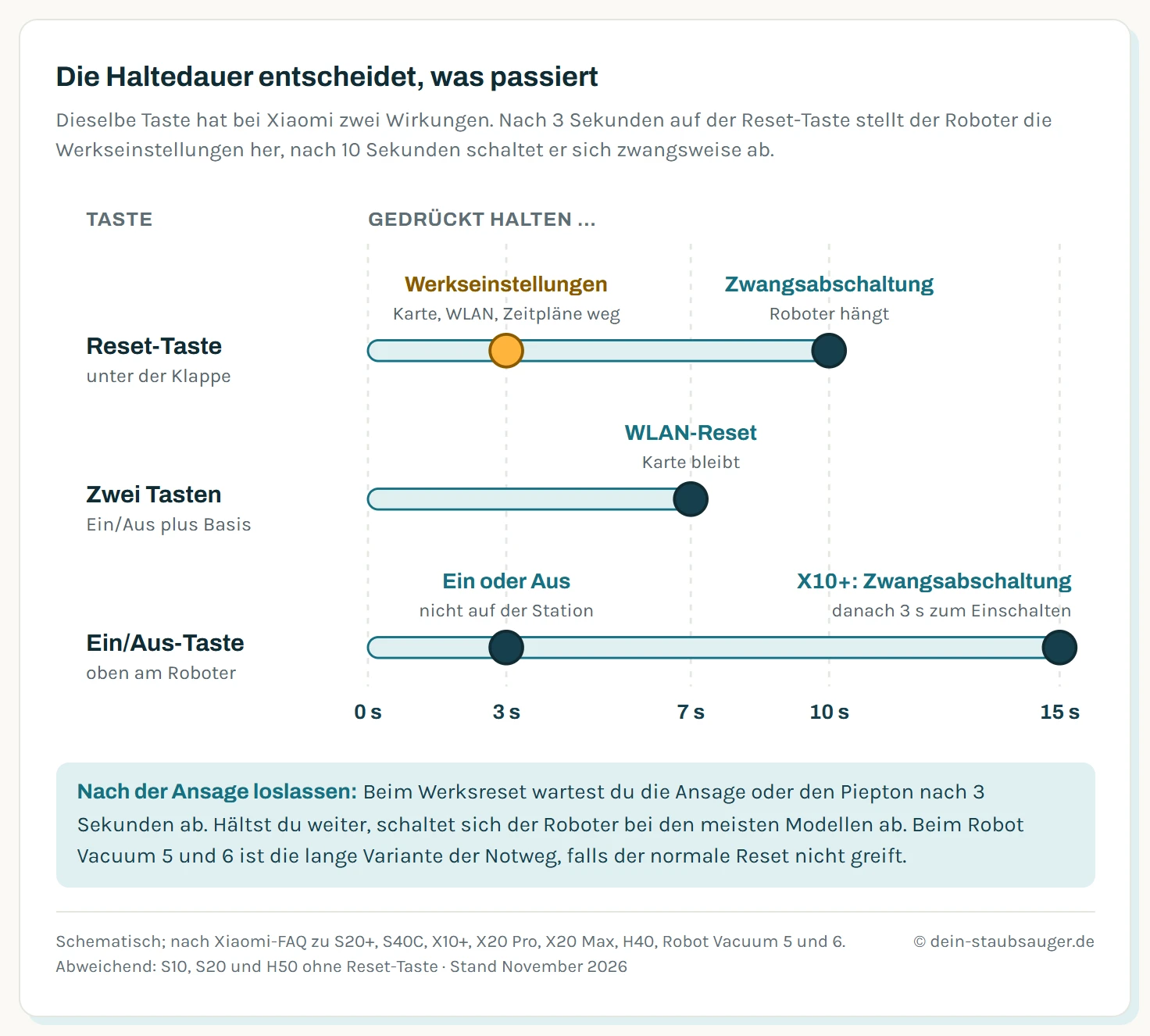
Dieselbe Taste, andere Wirkung: Bei Xiaomi entscheidet die Haltedauer, ob der Roboter neu startet, das WLAN vergisst oder alles löscht.
Bei den meisten Modellen schaltet eine zu lange gedrückte Reset-Taste den Roboter also nur ab. Für den Werksreset lässt du nach 3 Sekunden und der Ansage los.
Werkseinstellungen je Modell
Die Tastenwege unterscheiden sich vor allem bei älteren Modellen. Die Tabelle fasst zusammen, was Xiaomi in den FAQ der einzelnen Modelle angibt.
| Modell | Werkseinstellungen | Hinweis |
|---|---|---|
| Robot Vacuum S10 | Ein/Aus und Basis 3 s gemeinsam | Wischmodul abnehmen und Roboter aufstellen oder Klappe öffnen, Ansage „Reset System Successful“ |
| Robot Vacuum E10C | Reset-Taste 3 s mit einer Nadel | Staubfach herausnehmen oder Klappe öffnen; 10 s spielen den Systemstand vor dem letzten Update zurück |
| Robot Vacuum S20 | Basis-Taste 5 s bis zum Piepton, dann erneut 5 s | Ansage, danach Neustart |
| Robot Vacuum S20+ | Reset-Taste 3 s | Pinzette oder Zahnstocher; 10 s erzwingen das Ausschalten |
| Robot Vacuum X10+ | Reset-Taste mit einem Werkzeug halten | bis zur Ansage „Start to restore factory settings“ |
| Robot Vacuum X20+ | Reset-Taste unter dem Deckel halten | bis zur Ansage, dass das Gerät zurückgesetzt wurde |
| Robot Vacuum X20 Pro | Reset-Taste 3 s | 10 s erzwingen das Ausschalten |
| Robot Vacuum X20 Max | Reset-Taste 3 s | 10 s erzwingen das Ausschalten |
| Robot Vacuum H40 | Reset-Taste 3 s | Ansage, automatischer Neustart |
| Robot Vacuum H50 | Basis-Taste 10 s | setzt auch das System zurück |
| Robot Vacuum H50 Pro | Reset-Taste 3 s bei eingeschaltetem Gerät | Ansage „Systemwiederherstellung erfolgreich“ |
| Robot Vacuum S40 | Reset-Taste 3 s | Piepton, automatischer Neustart |
| Robot Vacuum S40C | Reset-Taste 3 s | 10 s erzwingen das Ausschalten |
| Robot Vacuum S40 Pro | Reset-Taste 3 s mit einem spitzen Gegenstand | Ansage, Taste unter der Klappe |
| Robot Vacuum 5 und 6 | Reset-Taste 3 s mit einer Nadel | klappt es nicht, 10 s für Zwangsabschaltung plus Werksreset |
Zwei Modelle fallen aus dem Raster. Beim H50 gibt es keine Reset-Taste unter der Klappe, dort hältst du die Basis-Taste zum Zurückfahren 10 Sekunden. Beim S20 brauchst du zwei Anläufe auf derselben Taste: 5 Sekunden bis zum Piepton, loslassen, dann noch einmal 5 Sekunden bis zur Ansage.
Was nach dem Werksreset weg ist
Xiaomi beschreibt den Werksreset für S40, S40C, H40 und H50 Pro gleich. Geplante Reinigungen, WLAN und die zugehörigen Einstellungen stehen danach wieder auf Werkszustand. Beim H50 wird Xiaomi deutlicher. Nach dem Reset musst du das Netzwerk neu einrichten und die Karte neu erstellen. In derselben FAQ nennt Xiaomi den Werksreset ausdrücklich als einen Weg, eine Karte zu löschen.
Was das praktisch bedeutet:
- Zeitpläne: alle geplanten Reinigungen sind weg.
- WLAN: der Roboter kennt dein Netz nicht mehr und wartet auf die Einrichtung.
- Karte: mit ihr verschwinden Raumaufteilung, Raumnamen, Sperrzonen und virtuelle Wände.
- Einstellungen: auch Vorgaben wie die Nicht-stören-Zeit stehen wieder auf dem Werkswert, bei den meisten Modellen 22 bis 8 Uhr.
Was du in der App unter Verbrauchsmaterial siehst, also die Restlaufzeit von Bürsten und Filter, zählst du nach einem Teiletausch ohnehin selbst zurück. Dafür ist kein Werksreset nötig, das geht in der App direkt am jeweiligen Teil.
Xiaomi Saugroboter neu starten
Ein Neustart löscht nichts und ist darum immer der erste Versuch. Bei aktuellen Modellen wie dem X20 Pro hältst du die Ein/Aus-Taste 3 Sekunden, um ihn auszuschalten, und danach wieder 3 Sekunden, um ihn einzuschalten.
Eine Eigenheit kostet hier oft Zeit. Steht der Roboter auf der Ladestation, lässt er sich nicht ausschalten. Laut Xiaomi bleibt er beim Laden dauerhaft in Bereitschaft, beschrieben ist das für S40, H40 und X20 Pro. Du hebst ihn also von der Station und schaltest ihn erst dann aus.
Reagiert er gar nicht mehr, erzwingst du das Ausschalten:
| Modell | Zwangsabschaltung | danach |
|---|---|---|
| X10+ | Ein/Aus-Taste 15 s halten | 3 s zum Einschalten |
| S20+, S40C, X20 Pro, X20 Max | Reset-Taste 10 s halten | Ein/Aus-Taste 3 s |
| Robot Vacuum 5 und 6 | Reset-Taste 10 s halten | Werkseinstellungen sind hergestellt, Einrichtung neu |
Die letzte Zeile ist wichtig. Beim Robot Vacuum 5 und 6 löscht die Zwangsabschaltung laut Xiaomi auch die Einstellungen. Dort probierst du vorher alles andere.
Er reagiert nicht: Schlafmodus und leerer Akku
Ein Roboter, der scheinbar tot ist, schläft oft nur. Xiaomi beschreibt das für den X20 Pro und den Robot Vacuum 5 gleich:
- Nach 10 Minuten Pause ohne Laden geht der Roboter in den Schlafmodus, die Anzeigen erlöschen. Ein Druck auf eine beliebige Taste weckt ihn.
- Nach 12 Stunden im Schlafmodus schaltet er sich ganz ab. Dann hältst du die Ein/Aus-Taste 3 Sekunden.
- Lässt er sich nicht einschalten, nennt Xiaomi für S10, S40 und H40 zwei Ursachen: Der Akku ist leer, oder die Raumtemperatur liegt unter 0 °C oder über 40 °C. Dann stellst du ihn zum Laden auf die Station.
Erst wenn er geladen ist, bei normaler Raumtemperatur steht und trotzdem nicht reagiert, kommt die Zwangsabschaltung aus dem Abschnitt oben.
Nach dem Reset: neu einrichten
Nach dem Werksreset ist der Roboter für die App ein neues Gerät. Der Ablauf:
- Alten Eintrag löschen. In Xiaomi Home den Roboter aus der Geräteliste entfernen. Xiaomi empfiehlt genau diesen Schritt auch, wenn nach der Kartierung keine Karte erscheint.
- Neu hinzufügen. Über das Plus oben rechts, mit dem 2,4-GHz-WLAN und dem Telefon nah am Roboter. Wie das je Modell abläuft, steht in der Anleitung Xiaomi Saugroboter einrichten.
- Firmware aktualisieren. Beim S40 Pro rät Xiaomi nach dem Reset ausdrücklich dazu. Der Roboter braucht dafür laut Xiaomi mehr als 15 % Akku.
- Neu kartieren. Aktuelle Laser-Modelle schlagen eine Schnellkartierung ohne Reinigung vor, beim S20+ dauert sie laut Xiaomi 5 bis 15 Minuten. Danach legst du Räume und Sperrzonen wieder an, Schritt für Schritt erklärt unter Xiaomi Saugroboter Karte erstellen.
Nur die Karte zurücksetzen
Ist nur die Karte verdreht, doppelt oder unvollständig, brauchst du keinen Werksreset. Die Karte lässt sich in Xiaomi Home allein zurücksetzen, WLAN und Einstellungen bleiben erhalten.
- S40: Gerätekarte öffnen, die drei Punkte oben rechts, dann „Karte zurücksetzen“.
- X10+, H40, H50, Robot Vacuum 5: in die Kartenverwaltung bzw. Kartenliste, die Karte wählen und oben rechts über das Papierkorb-Symbol löschen.
Beim S10 weist Xiaomi auf eine Nebenwirkung hin: Mit der Karte verschwinden die Zeitpläne, die an diese Karte gebunden sind. Bei der nächsten Reinigung oder einer neuen Schnellkartierung entsteht die Karte neu. Was hinter einer fehlenden oder schiefen Karte steckt, steht im Ratgeber Xiaomi Saugroboter: Karte wird nicht angezeigt.
Vor Verkauf, Weitergabe oder Entsorgung
Gibst du den Roboter weiter, gehören zwei Schritte zusammen. Der Werksreset löscht WLAN-Daten, Karte und Zeitpläne auf dem Gerät. Das Entfernen aus Xiaomi Home trennt ihn von deinem Konto, damit der neue Besitzer ihn mit seinem eigenen Konto einrichten kann.
Für die Entsorgung bittet Xiaomi in der Anleitung des Robot Vacuum 5 Pro, vorher alle personenbezogenen Daten auf dem Gerät zu löschen. Der Akku gehört laut derselben Anleitung vor dem Verschrotten aus dem Gerät und getrennt zur Sammelstelle.
Fazit
Bevor du einen Xiaomi Saugroboter zurücksetzt, lohnt der Neustart: von der Station nehmen, 3 Sekunden aus, 3 Sekunden an. Hilft das nicht, stellt die Reset-Taste unter der Klappe nach 3 Sekunden den Auslieferungszustand her und nimmt dabei Karte, Zeitpläne und WLAN mit. Die 10 Sekunden auf derselben Taste sind der Notweg für einen Roboter, der hängt. Nach jedem Werksreset planst du etwa eine Viertelstunde für die neue Kopplung und die Schnellkartierung ein.
Häufige Fragen
Wo ist die Reset-Taste beim Xiaomi Saugroboter?
Bei fast allen aktuellen Modellen unter der oberen Klappe, die auch das Staubfach abdeckt. Xiaomi nennt das etwa für S20+, S40C, S40 Pro, X20 Pro, X20 Max und Robot Vacuum 6. Die Taste ist versenkt, darum drückst du sie mit einer Nadel, einer Pinzette oder einem Zahnstocher. Der S10 und der S20 haben keine eigene Reset-Taste, dort setzt du das System mit den normalen Tasten zurück.
Wie lange muss ich die Reset-Taste beim Xiaomi drücken?
3 Sekunden für die Werkseinstellungen, bis eine Sprachansage oder ein Piepton kommt. Hältst du die Taste 10 Sekunden, schaltet sich der Roboter zwangsweise aus. Beim Robot Vacuum 5 und 6 stellt diese lange Variante zusätzlich die Werkseinstellungen her und ist für den Fall gedacht, dass der normale Reset nicht greift.
Was wird beim Zurücksetzen eines Xiaomi Saugroboters gelöscht?
Laut Xiaomi stehen danach geplante Reinigungen, WLAN und weitere Einstellungen wieder auf Werkszustand. Für den H50 hält Xiaomi ausdrücklich fest, dass du danach das Netzwerk neu einrichten und die Karte neu erstellen musst. Mit der Karte verschwinden auch Raumaufteilung, Raumnamen und Sperrzonen, weil sie zur Karte gehören.
Wie starte ich einen Xiaomi Saugroboter neu?
Reagiert er normal, hältst du die Ein/Aus-Taste 3 Sekunden zum Ausschalten und danach wieder 3 Sekunden zum Einschalten. Steht er auf der Station, nimmst du ihn vorher herunter, denn beim Laden lässt er sich nicht ausschalten. Hängt er, erzwingst du das Ausschalten: beim X10+ mit 15 Sekunden auf der Taste, bei Modellen mit Reset-Taste mit 10 Sekunden darauf. Beim Robot Vacuum 5 und 6 setzt das allerdings auch die Einstellungen zurück.
Mein Xiaomi Saugroboter reagiert auf keine Taste. Was kann ich tun?
Zuerst prüfen, ob er schläft. Nach 10 Minuten Pause ohne Laden gehen die Anzeigen aus, ein Druck auf eine beliebige Taste weckt ihn. Nach 12 Stunden im Schlafmodus schaltet er sich ganz ab und braucht 3 Sekunden auf der Ein/Aus-Taste. Bleibt er stumm, kann der Akku leer sein, dann lädt er erst auf der Station. Erst danach kommt die Zwangsabschaltung.
Kann ich nur die Karte zurücksetzen, ohne alles zu löschen?
Ja, in der Xiaomi Home App. Beim S40 tippst du auf der Gerätekarte auf die drei Punkte oben rechts und wählst „Karte zurücksetzen“, bei neueren Modellen löschst du die Karte in der Kartenliste über das Papierkorb-Symbol. WLAN und übrige Einstellungen bleiben dabei erhalten. Laut Xiaomi verschwinden mit der Karte aber auch die Zeitpläne, die an diese Karte gebunden sind.
Was macht die 10-Sekunden-Taste beim Xiaomi E10C?
Beim E10C hat die lange Variante eine eigene Aufgabe. Hältst du die Reset-Taste 10 Sekunden, kommt die Ansage zur Systemwiederherstellung, der Roboter startet neu und spielt laut Xiaomi den Systemstand vor dem letzten Update zurück. Zeitpläne und WLAN stehen danach ebenfalls auf Werkszustand. Für einen normalen Werksreset reichen 3 Sekunden.
Muss ich den Xiaomi nach dem Reset neu in der App hinzufügen?
Ja. Der Werksreset löscht die WLAN-Daten, der Roboter wartet danach auf eine neue Einrichtung. Du entfernst den alten Eintrag aus Xiaomi Home und fügst den Roboter über das Plus oben rechts neu hinzu. Danach steht eine neue Kartierung an, bei aktuellen Laser-Modellen als Schnellkartierung ohne Reinigung.