So kartiert ein Deebot die Wohnung
Ein Deebot vermisst den Raum mit einem Laser. Die älteren und günstigeren Modelle tragen dafür einen LDS-Laserturm auf dem Gehäuse, Ecovacs nennt das System TrueMapping. Die neueren Omni-Modelle haben einen dToF-Sensor, der ins Gehäuse eingelassen ist und den Roboter flacher macht. Beide messen mit Laserlicht den Abstand zu Wänden und Möbeln und bauen daraus die Karte.
| Modell | Kartierungssensor laut Ecovacs |
|---|---|
| Deebot mini, T30C Omni Gen2 | LDS-Laser, TrueMapping 2.0 |
| Deebot N20 Plus | LDS-Laserturm, Kartierung in rund 8 Minuten |
| Deebot T30e Omni | LDS-Laser, TrueMapping 3.0 |
| Deebot T50 Omni Gen2, T80 Omni, X9 Pro Omni, X12 Pro Omni | dToF-LiDAR im Gehäuse |
| Deebot T50 Pro Omni Gen3 | dToF-LiDAR, strukturiertes 3D-Licht und RGB-Kamera (AIVI 3D 3.0) |
Modelle mit Kamera und AIVI 3D erkennen zusätzlich Hindernisse und Möbel und zeichnen eine 3D-Karte. Für den Grundriss bleibt auch bei ihnen der Laser zuständig. Wie sich Kamera- und Laser-Navigation im Alltag unterscheiden, erklärt der Ratgeber Saugroboter mit Kamera oder Laser.
Vor der ersten Kartierung
Ecovacs beschreibt die Vorbereitung in den Supportseiten der Modelle fast gleich. Fünf Punkte entscheiden darüber, ob die erste Karte vollständig wird.
- Türen öffnen zu allen Räumen, die auf die Karte sollen.
- Boden freiräumen: Kabel, Schuhe, Spielzeug und lose Teppichkanten weg.
- Für Licht sorgen. Ecovacs nennt ausreichende Beleuchtung in jeder dieser Anleitungen, auch bei den Laser-Modellen.
- Wischtuchplatten abnehmen. Beim N20 soll nur das Saugmodul eingesetzt sein, beim T10 rät Ecovacs ausdrücklich von montierten Wischplatten ab.
- Roboter an die Station: Einschalten, direkt vor die Station stellen und per Zurück- oder AUTO-Taste andocken lassen. Bei T50 Omni, T80 Omni und X9 Pro Omni sitzt der Ein-/Ausschalter unter der oberen Abdeckung und steht auf „I“.
Danach muss der Deebot mit dem WLAN verbunden und in der App online sein. Erst dann bietet die App die Schnellkartierung an.
Schnellkartierung Schritt für Schritt
Bei der Schnellkartierung fährt der Deebot die Wohnung ab, ohne zu saugen. Das geht schneller als eine Reinigung und schaltet Raumreinigung, virtuelle Wände und Raumteilung früher frei. Der Menüpunkt heißt je nach Modell anders.
| Modell | Weg in der App ECOVACS HOME |
|---|---|
| Deebot T50 Omni Gen2 | Gerät eingeben → Schnelle Kartenerstellung |
| Deebot N20 | Robotersteuerung eingeben → Schnelle Kartenerstellung |
| Deebot T80 Omni, X9 Pro Omni | Eingabe → Kartierung |
| Deebot T30e Omni | Eingabe → Map Your Home |
| Deebot T20 Omni | Intelligente Reinigung → Schnelle Kartierung, alternativ per Sprachbefehl „OK YIKO, schnelle Kartierung“ |
Während der Fahrt lässt du den Roboter in Ruhe. Ecovacs schreibt beim T30e ausdrücklich, dass du ihm nicht folgen und ihn nicht bewegen sollst. Am Ende meldet er sich per Sprachansage, etwa mit „Kartierung abgeschlossen. Bitte überprüfen Sie die Karte in der App“.
Bearbeiten lässt sich die Karte erst, wenn der Deebot wieder an der Station steht. Zeigt die App noch „Karte wird erstellt“, wartest du die Rückkehr ab.
Kartierung ohne App bei der ersten Reinigung
Die Karte entsteht auch ohne Schnellkartierung. Drückst du die Start- oder AUTO-Taste am Roboter, reinigt er die Wohnung und zeichnet dabei die Karte. Nach der Rückkehr meldet er „Reinigung beendet“, die Karte ist dann gespeichert.
Dieser Weg dauert länger, weil der Deebot dabei saugt. Ohne Netzwerk ist er der einzige, denn laut Ecovacs steht die Schnellkartierung nicht zur Verfügung, solange der Roboter offline ist. Bei den AIVI-Modellen erfasst die Reinigungsfahrt außerdem mehr Möbel für die 3D-Karte.
Karte bearbeiten und sichern
Nach der ersten Fahrt teilt der Deebot die Karte selbst in Bereiche auf. Unter Kartenverwaltung passt du sie an.
- Bereichsaufteilung: einen Raum teilen, der als einer erkannt wurde
- Bereichszusammenführung: zwei Teilflächen zu einem Raum machen
- Bereichstyp: Küche, Schlafzimmer und Co. zuweisen, im Housekeeper-Modus passt der Deebot dann Saugleistung und weitere Einstellungen an den Raumtyp an
- Virtuelle Wand: Linien oder Rechtecke als Grenze, wahlweise für Saugen und Wischen oder nur fürs Wischen
- Teppicheinstellungen: etwa „Umgehen“, wenn der Roboter Teppiche im Wischbetrieb meiden soll
Um die Station herum setzt du laut Ecovacs keine virtuelle Wand, der Roboter muss sie frei anfahren können. Fügst du eine Wand während der Reinigung hinzu, unterbricht er die Arbeit und macht danach weiter.
Die Karte wird nach der Kartierung automatisch gesichert, deine späteren Bearbeitungen nicht. Ecovacs rät, die Karte nach dem Bearbeiten manuell zu sichern. Ohne diese Sicherung setzt eine spätere Wiederherstellung die Karte auf den Stand direkt nach der Kartierung zurück, und Räume, Namen und Wände sind weg.
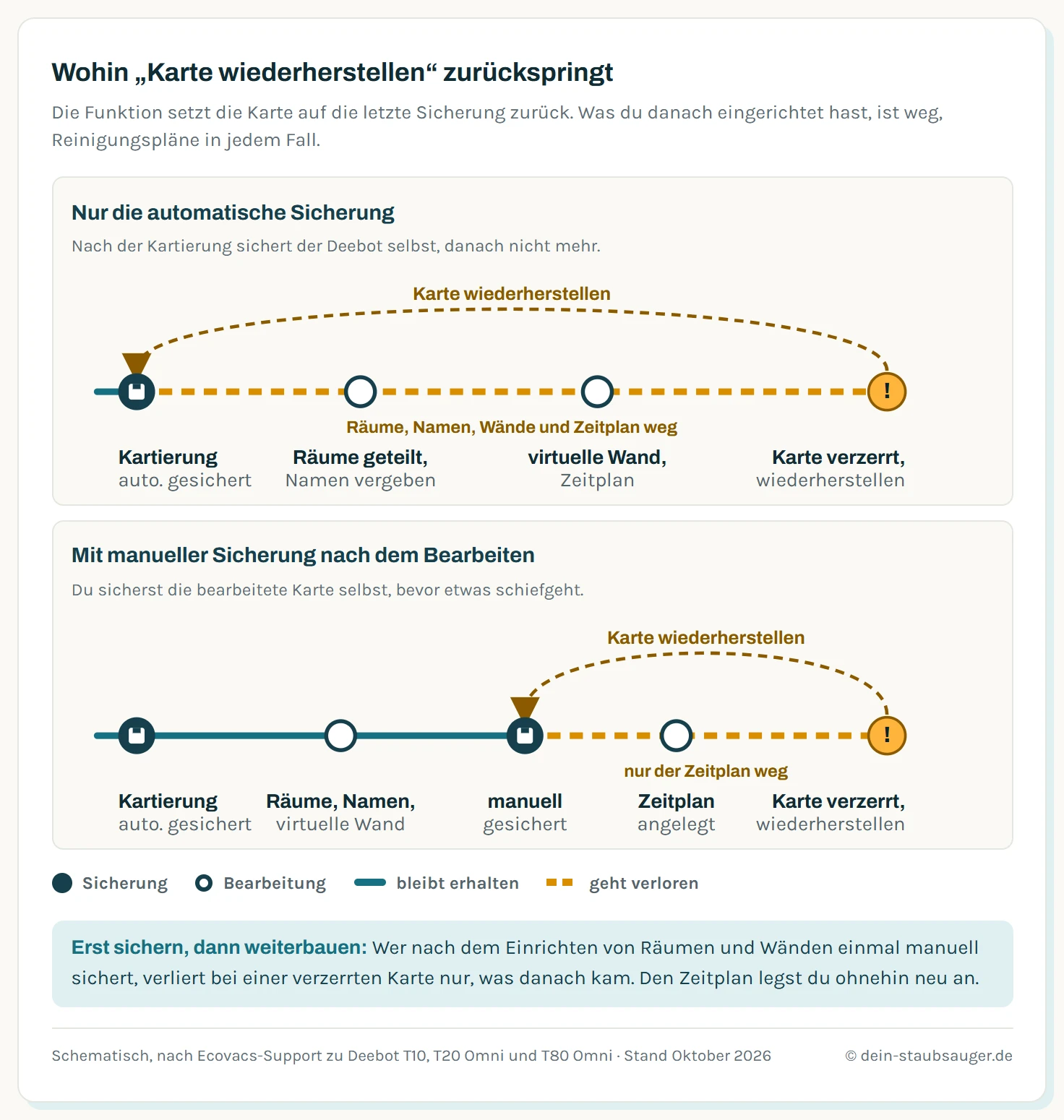
„Karte wiederherstellen“ springt auf die letzte Sicherung. Ob deine Räume und Wände das überleben, entscheidet die manuelle Sicherung.
Mehrere Karten und Etagen
Ein Deebot speichert mehrere Karten. Für den T20 Omni nennt Ecovacs bis zu drei dauerhafte Karten und eine temporäre. Zwischen ihnen wechselst du in der Kartenverwaltung von Hand.
Für eine zweite Etage trägst du den Roboter zuerst nach oben. Dann tippst du in der App auf Karte und auf das Pluszeichen, um eine neue Karte anzulegen. Was du beim Saugen auf mehreren Etagen sonst beachten musst, zeigt der Ratgeber Saugroboter auf zwei Etagen.
Ecovacs Deebot verliert die Karte oder erkennt sie nicht
Ein Deebot orientiert sich an seiner Station. Er startet dort und kennt ihre Position in der Karte. Fällt dieser Bezugspunkt weg, findet er sich in der gespeicherten Karte nicht mehr zurecht. Ecovacs nennt in den Supportseiten diese Auslöser:
| Auslöser | was du tust |
|---|---|
| Station verschoben oder vom Strom getrennt | Roboter direkt vor die Station setzen, per Zurück-Taste andocken lassen, nächste Reinigung an der Station starten |
| Roboter mitten im Raum gestartet | Reinigung grundsätzlich von der Station beginnen, so vermeidest du Positionsfehler |
| Roboter während der Reinigung getragen | Roboter vor die Station stellen, Zurück-Taste kurz drücken, neu starten |
| Spiegel, Glas oder Metall an der Station | reflektierende Flächen in der Nähe der Station entfernen |
| Station auf Teppich | Station auf harten, ebenen Boden stellen |
| verschmutztes Sensorfenster | Lasermodul mit einem trockenen Tuch abwischen |
Den Platz vor der Station gibt Ecovacs beim T30e mit mindestens 0,05 Metern zu beiden Seiten und 0,8 Metern nach vorn an, für den Ladebereich mit 0,5 Metern seitlich und 1,5 Metern vorn. Steht die Station zu eng, findet der Roboter schlecht zurück.
Fährt der Deebot danach im Kreis oder folgt einer seltsamen Route, liegt es laut Ecovacs oft am Lasermodul. Staub auf dem Sensorfenster verfälscht die Messung, verschmutzte Antriebsräder lassen ihn rutschen. Beides reinigst du mit einem trockenen Tuch.
Karte verzerrt oder überlappt: wiederherstellen
Liegen in der App zwei Grundrisse übereinander, ist die Karte schief oder zeigt sie eine fremde Wohnung, hat der Deebot die Karten verwechselt. Für diesen Fall gibt es Karte wiederherstellen (Restore Map) in den Karteneinstellungen.
Die Funktion setzt die Karte auf die zuletzt gesicherte Version zurück. Dabei gehen laut Ecovacs die Reinigungspläne und einige Einstellungen verloren, beim T10 auch Kartenbearbeitungen und virtuelle Wände. Bei Modellen mit 3D-Karte wird diese ebenfalls neu aufgebaut. Prüf deshalb nach jeder Wiederherstellung Zeitpläne und Sperrzonen.
Bringt die Wiederherstellung keine saubere Karte, empfiehlt Ecovacs den nächsten Schritt: löschen und neu anlegen.
Karte löschen und neu anlegen
Gelöscht wird in der Kartenverwaltung. Du tippst die gespeicherte Karte an und löschst sie. Mit ihr verschwinden alle Räume, Namen, virtuellen Wände und Teppichbereiche, die du auf ihr angelegt hast.
Danach startest du eine neue Schnellkartierung, mit derselben Vorbereitung wie beim ersten Mal. Ein Neuanfang lohnt sich in diesen Fällen:
- nach einem Umzug oder einem Umbau mit neuen Wänden und Türen
- wenn die Wiederherstellung die Karte nicht repariert
- wenn die Station dauerhaft an einen neuen Platz zieht
- wenn ganze Räume fehlen, weil bei der ersten Fahrt Türen zu waren
Fehlt nur ein kleiner Bereich, ist das Löschen meist unnötig. Ecovacs nennt für ausgelassene Flächen zuerst Schwellen über 2 Zentimeter, die der Roboter nicht überfährt, Teppiche oder Matten vor Türen und sehr enge Durchgänge. Ecovacs rät, das Hindernis wegzuräumen und bei der nächsten Reinigung zu beobachten, ob die Fläche dazukommt.
Warum die erste Kartierung immer wieder scheitert
Bricht die erste Kartierung wiederholt ab, liegt es laut Ecovacs an einem von drei Punkten:
- Wischtuchplatten montiert: Beim Kartieren sollen sie ab sein.
- Start nicht an der Station: Die erste Kartierung muss an der Station beginnen.
- Unterbrechung: Hältst du den Roboter an, rufst ihn zurück oder trägst ihn zur Station, scheitert die Kartierung.
Ecovacs empfiehlt zusätzlich, den Deebot bei der ersten Fahrt im Blick zu behalten und Hindernisse sofort wegzuräumen, an denen er hängen bleibt. Wie die erste Karte bei anderen Herstellern entsteht und welche Fehler dort typisch sind, zeigt der Ratgeber Saugroboter Karte erstellen.
3D-Karte und Möbel bei AIVI-Modellen
Die Modelle mit Kamera zeichnen neben dem Grundriss eine 3D-Karte mit Möbeln. Nach einer Schnellkartierung ist sie oft unvollständig, weil die Fahrt nur den Grundriss erfassen soll. Ecovacs nennt zwei Wege, um sie zu ergänzen.
- Noch eine vollständige Saug- oder Wischfahrt laufen lassen. Der Deebot ergänzt die Möbel dann selbst.
- Möbel von Hand eintragen unter Kartenverwaltung → Möblierung, dort auch Bodenbeläge und Außenwände.
Sobald du Möbel von Hand bearbeitet hast, haben deine Einträge Vorrang, und der Deebot aktualisiert die vorhandene Karte nicht mehr selbst. Lass ihn darum erst eine volle Reinigung fahren und korrigiere danach, was fehlt.
Fazit
Die meisten Probleme bei der Deebot-Kartierung verhindert die Vorbereitung. Türen auf, Wischplatten ab, Start an der Station und keine Unterbrechung, den Rest erledigt die Schnellkartierung.
Für später lohnt sich eine Gewohnheit: Nach jeder größeren Änderung an Räumen oder Wänden sicherst du die Karte manuell. Dann setzt dich eine Wiederherstellung nur auf diesen Stand zurück, und du musst nach einer verzerrten Karte nicht alles neu einrichten. Bleibt die Station an ihrem Platz, bleibt meist auch die Karte stabil.
Häufige Fragen
Wie erstelle ich beim Ecovacs Deebot eine Karte?
Mit der Schnellkartierung in der App ECOVACS HOME. Der Deebot steht geladen an der Station und ist online, alle Türen sind offen. In der App wählst du das Gerät und dann je nach Modell „Schnelle Kartenerstellung“, „Kartierung“ oder „Map Your Home“. Der Roboter fährt die Wohnung ab, ohne zu reinigen, und meldet per Sprachansage, wenn die Karte fertig ist.
Kann der Deebot ohne App eine Karte erstellen?
Ja. Drückst du die Start- oder AUTO-Taste am Roboter, reinigt er und kartiert dabei die Wohnung. Wenn er fertig ist und zur Station zurückkehrt, ist die Karte erstellt. Die Schnellkartierung selbst setzt laut Ecovacs eine Netzwerkverbindung voraus, ohne WLAN steht sie nicht zur Verfügung.
Wie lösche ich die Karte beim Ecovacs Deebot?
In der App unter Kartenverwaltung die gespeicherte Karte antippen und löschen. Mit der Karte verschwinden Räume, virtuelle Wände, Sperrbereiche und die daran hängenden Zeitpläne. Danach legst du mit der Schnellkartierung eine neue Karte an, der Deebot startet dafür wieder an der Station.
Warum verliert mein Deebot die Karte?
Meist, weil sich der Bezugspunkt geändert hat. Wurde die Station verschoben oder vom Strom getrennt, startete der Roboter mitten im Raum oder wurde er während der Reinigung umgetragen, kann er seine Position nicht mehr sicher zuordnen. Ecovacs empfiehlt, die Station stehen zu lassen und jede Reinigung an der Station zu beginnen. Hilft das nicht, setzt du die Karte über „Karte wiederherstellen“ auf den letzten gesicherten Stand zurück.
Was passiert bei „Karte wiederherstellen“?
Die Karte springt auf die zuletzt gesicherte Version zurück. Gesichert wird automatisch nach der Kartierung und manuell, wenn du nach dem Bearbeiten selbst sicherst. Ohne manuelle Sicherung sind deine späteren Bearbeitungen wie Raumteilung und virtuelle Wände weg. Laut Ecovacs gehen beim Wiederherstellen außerdem die Reinigungspläne und einige Einstellungen verloren.
Wie viele Karten speichert ein Ecovacs Deebot?
Beim Deebot T20 Omni nennt Ecovacs bis zu drei dauerhafte Karten und eine temporäre, zwischen denen du in der App wechselst. Eine weitere Karte, etwa für die zweite Etage, legst du über „Karte“ und das Pluszeichen an. Den Roboter trägst du vorher in die neue Umgebung.
Darf ich die Ladestation nach der Kartierung umstellen?
Ecovacs rät davon ab. Die Karte hängt an der Position der Station. Musste sie doch umziehen, stellst du den Roboter direkt vor die Station, rufst ihn per Zurück-Taste zum Andocken und startest die nächste Reinigung von dort. Passt die Karte danach nicht mehr, hilft eine neue Schnellkartierung.
Warum scheitert die erste Kartierung beim Deebot immer wieder?
Ecovacs nennt drei Gründe. Die Wischtuchplatten sind montiert, obwohl sie beim Kartieren nicht dranbleiben sollen. Der Roboter startete nicht an der Station. Oder die Fahrt wurde unterbrochen, etwa durch manuelles Anhalten oder Zurückrufen. Jede Unterbrechung lässt die Kartierung scheitern.