Was du vor dem Einrichten vorbereitest
Die Einrichtung beginnt beim Aufstellen. Die Station kommt an eine Wand auf einen harten, ebenen Boden. Laut Ecovacs bleiben links und rechts 5 cm frei und nach vorn 80 cm. Spiegel und reflektierende Flächen in der Nähe der Station deckst du laut Ecovacs auf den unteren 14 cm ab. Vor dem ersten Start ziehst du den Schutzschaum aus dem Stoßfänger und nimmst die Schutzhülle von der Station.
Dann geht es ans Netz. Ecovacs nennt für die Kopplung diese Voraussetzungen:
- 2,4-GHz-WLAN am Router eingeschaltet.
- Telefon im Heim-WLAN mit funktionierendem Internet. Ecovacs rät, das kurz im Browser zu prüfen.
- App-Berechtigungen für Standort und lokales Netzwerk, die App fragt sie bei der Installation ab.
- Starker Empfang an der Stelle, an der Roboter und Telefon während der Kopplung stehen.
- Sichtbarer Netzname: Ein im Router ausgeblendetes WLAN funktioniert weder während noch nach der Kopplung.
- Kein VPN, kein Proxy und kein Netz, bei dem du dich auf einer Webseite anmelden musst, wie in vielen Gäste- und Hotelnetzen.
Die App heißt ECOVACS HOME. Der QR-Code auf dem Roboter führt zum Download, sie steht aber auch im App Store und bei Google Play. Nach der Installation legst du ein Konto an und meldest dich an.
Ecovacs Deebot einrichten: Schritt für Schritt
Den Ablauf beschreibt Ecovacs am ausführlichsten für den T50 Omni Gen3. Bei den anderen Modellen unterscheiden sich vor allem der Einschaltweg und die Taste, die Schritte bleiben dieselben.
- Roboter hinzufügen. In der App „Roboter über QR-Code hinzufügen“ antippen und den QR-Code auf dem Deebot scannen. Beim Deebot mini klebt er auf der Unterseite. Alternativ findest du dein Modell über „Nach Roboter suchen“.
- Einschalten. Je nach Modell den Netzschalter unter der Abdeckung auf „I“ stellen oder die Ein-/Aus-Taste gedrückt halten. Nach dem Startton bestätigst du in der App, dass der Roboter läuft.
- Kopplungsmodus starten. Die RESET- bzw. Netzwerktaste kurz drücken, beim T50 Gen3 nennt Ecovacs eine Sekunde. Der Deebot meldet sich per Sprachansage, die WLAN-Anzeige blinkt.
- WLAN wählen. Dein Heimnetz auswählen und das Passwort eingeben. Groß- und Kleinschreibung zählen.
- Verbinden. Je nach Modell fragt die App, ob das Telefon dem Netz „ECOVACS-XXXX“ beitreten soll, oder sie verbindet sich per Bluetooth. Du bestätigst mit „Beitreten“ bzw. „Weiter“.
- Warten und benennen. Die App zeigt das Ergebnis der Kopplung. Danach gibst du dem Deebot einen Namen.
Halte die Taste in Schritt 3 nur kurz. Bleibt sie 5 Sekunden gedrückt, folgen eine Sprachansage und die Startmusik, und der Roboter steht wieder auf den Standardeinstellungen. Was dabei passiert und wann sich das lohnt, steht im Ratgeber Ecovacs Deebot zurücksetzen.
Welche Taste bei welchem Deebot
Einschalten und Kopplung laufen je nach Baureihe etwas anders. Die Angaben stammen aus den Netzwerk-Anleitungen im Ecovacs-Support und aus den Bedienungsanleitungen:
| Modell | Einschalten | Kopplung | Ansage laut Ecovacs |
|---|---|---|---|
| Deebot T30e Omni | Ein-/Aus-Schalter gedrückt halten | RESET-Taste kurz | „Netzwerk-Einrichtungsmodus aufrufen“ |
| Deebot T30C Omni Gen2 | Ein-/Ausschalter gedrückt halten | Reset-Taste kurz | „Enter network setup mode“ |
| Deebot T50 Omni Gen2 | obere Abdeckung ab, Schalter auf „I“ | Reset-Taste kurz | „Enter network setup mode“ |
| Deebot T50 Omni Gen3, T50 Pro Omni Gen3 | Netzschalter auf „I“ | RESET-Taste 1 Sekunde | „Netzwerk-Kopplungsmodus wird gestartet“ |
| Deebot T80 Omni, X9 Pro Omni, X11 OmniCyclone | obere Abdeckung öffnen, Schalter auf „I“ | Netzwerktaste kurz | „Bluetooth Hotspot Released“ |
| Deebot T90 Pro Omni | vordere Abdeckung anheben, Schalter auf „I“ | Netzwerktaste kurz | „Bluetooth-Hotspot freigegeben“ |
| Deebot mini | nach Anweisung der App | RESET-Taste unter der Staubbehälterabdeckung kurz | Aufforderung, den Roboter mit der App zu verbinden |
| Deebot N20 | Ein/Aus-Taste lang drücken | RESET-Taste kurz | „Enter network setting mode“ |
Die Netzwerktaste der T80-, X9-, X11- und T90-Reihe ist dieselbe Taste, die in der Anleitung als WLAN-Statusanzeige/RESET-Taste beschriftet ist. Sie sitzt unter der Abdeckung neben dem Netzschalter. Auch die X12-Familie mit X12 OmniCyclone und X12 Pro Omni koppelt laut Anleitung per Bluetooth über diese Taste.
Roboter-Netz oder Bluetooth: zwei Wege zur Kopplung
Bei der Kopplung braucht der Deebot zuerst Netzname und Passwort deines WLANs. Die bekommt er vom Telefon über eine kurze Direktverbindung. Beim T50 Omni Gen3 und beim T20 Omni öffnet der Roboter dafür ein eigenes kleines Netz namens ECOVACS-XXXX, dem das Telefon beitritt. T80 Omni, X9 Pro Omni, X11 OmniCyclone, T90 Pro Omni und die X12-Familie geben stattdessen einen Bluetooth-Hotspot frei.
Erst danach meldet sich der Deebot selbst bei deinem Router an und ist über die Ecovacs-Server in der App erreichbar. Fehler entstehen deshalb an zwei getrennten Stellen. Die erste ist die Strecke zwischen Telefon und Roboter, die zweite die zwischen Roboter und Router.
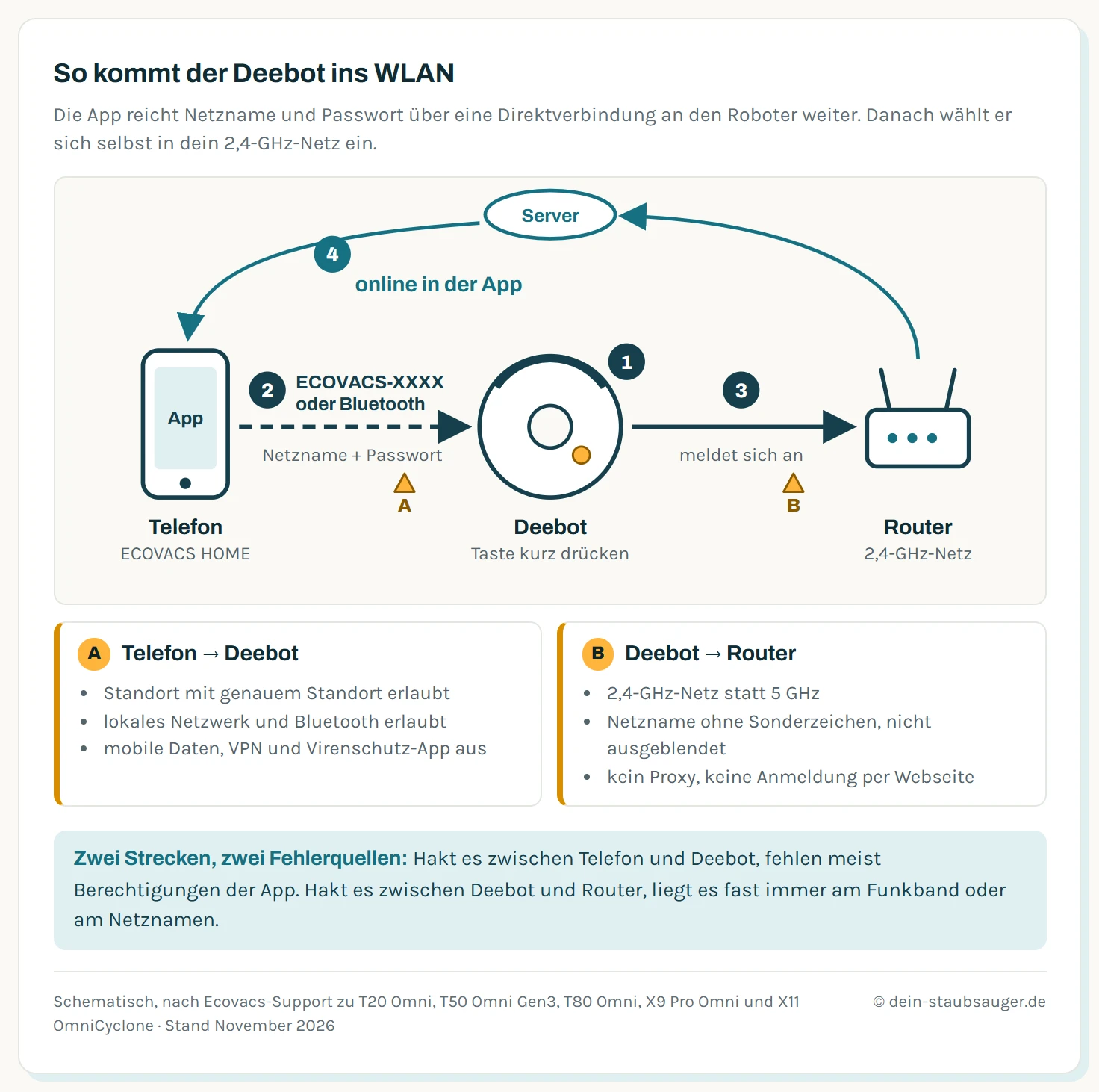
Scheitert die Kopplung, fehlen zwischen Telefon und Roboter meist App-Rechte. Zwischen Roboter und Router liegt es fast immer am Funkband oder am Netznamen.
Am Roboter selbst zeigt die WLAN-Anzeige, wo die Kopplung steht:
| WLAN-Anzeige | Bedeutung | Was du tust |
|---|---|---|
| blinkt | Kopplungsmodus oder noch keine Verbindung | Kopplung in der App abschließen bzw. neu starten |
| leuchtet dauerhaft | mit dem WLAN verbunden | erscheint der Deebot trotzdem nicht, App beenden, Roboter neu starten, erneut verbinden |
Wenn sich der Deebot nicht verbindet
Bricht die Kopplung ab, gehst du die Punkte aus dem Ecovacs-Support der Reihe nach durch. Die ersten drei betreffen das Telefon, die übrigen das Netz.
- App und Rechte prüfen. Die neueste Version der App installieren und den Standort mit genauem Standort erlauben. Unter iOS ab Version 14.1 zusätzlich in den Einstellungen bei ECOVACS HOME den Zugriff aufs lokale Netzwerk einschalten.
- Mobile Daten aus. 4G bzw. 5G am Telefon vorübergehend abschalten, damit es im Heim-WLAN bleibt. Dann kurz testen, ob andere Apps online sind.
- VPN und Virenschutz pausieren. Beides kann die Direktverbindung zum Roboter blockieren.
- Netzname und Passwort kontrollieren. Ecovacs empfiehlt Buchstaben und Zahlen und rät von Sonderzeichen wie ! @ # & ¥ % / \ ab. Das eingegebene Passwort muss exakt dem des Heimnetzes entsprechen.
- Funkband klären. Laufen 2,4 und 5 GHz unter getrennten Namen, das 5-GHz-Netz am Telefon ignorieren. Laufen beide Bänder unter einem gemeinsamen Namen, ist die Kopplung laut Ecovacs direkt möglich.
- Netzname sichtbar lassen. Ein im Router ausgeblendetes WLAN funktioniert für den Deebot nicht.
- Neustart bei ECOVACS-XXXX. Erscheint das Roboter-Netz in der WLAN-Liste, die Verbindung kommt aber nicht zustande, schaltest du den Roboter aus und wieder ein und wartest 2–3 Minuten bis zum nächsten Versuch.
- Hotspot-Test. Du brauchst zwei Telefone. Auf dem einen läuft die App, das andere stellt einen Hotspot über mobile Daten bereit. Klappt die Kopplung über den Hotspot, liegt der Fehler im Heimnetz. Danach trägst du dein WLAN in der App unter WLAN-Verwaltung mit „+“ von Hand ein, den Weg je Modell zeigt die Tabelle im nächsten Abschnitt.
Hilft nichts davon, sitzt die Ursache meist in Router-Einstellungen wie Band-Steering, WPA3 oder einem Repeater. Die Prüfreihenfolge für solche Fälle zeigt der Ratgeber Saugroboter verbindet sich nicht mit dem WLAN.
Mehrere Router, Repeater und Mesh
Der Deebot kann sich mehrere WLANs merken. Das hilft in Häusern mit zwei Routern oder getrennten Netzen pro Etage. Weitere Netze trägst du in der WLAN-Verwaltung ein. Der Weg dorthin hängt am Modell:
| Modell | Weg zur WLAN-Verwaltung laut Ecovacs |
|---|---|
| T50 Omni Gen2, T50 Omni Gen3 | Gerät öffnen › Einstellungen › WLAN-Verwaltung › „+“ |
| T80 Omni, X11 OmniCyclone | Einstellungen › Erweiterte Robotereinstellungen › Informationen zum Roboter › WLAN-Verwaltung › „+“ |
| X8 Pro Omni | Gerät öffnen › Einstellungen › Erweiterte Einstellungen des DEEBOT › DEEBOT-Informationen › WLAN-Verwaltung › „+“ |
| T20 Omni | Intelligente Reinigung › Einstellungen › DEEBOT-Informationen › WLAN-Verwaltung › „+“ |
Haben deine Router verschiedene Namen und Passwörter, verbindest du den Deebot laut Ecovacs nacheinander mit jedem von ihnen. Danach wechselt er beim Saugen selbst in das Netz des jeweiligen Bereichs und ist nur während des Wechsels kurz offline. Ergänzen lassen sich weitere Router auch später, solange der Roboter online ist.
Bei einem Mesh-System oder bei Repeatern gibt Ecovacs eine feste Reihenfolge vor. Zuerst schaltest du die Zusatzgeräte aus und koppelst den Deebot mit dem Hauptrouter. Sobald er verbunden ist, schaltest du die Zusatzgeräte wieder ein, und der Roboter wechselt von selbst in deren Bereich.
Deebot ist in der App offline
Hatte der Deebot schon Verbindung und steht jetzt als offline in der App, kommen drei Ursachen infrage. Bei nur einem Router führt die Fehlerbehebung in der App selbst durch die nächsten Schritte. Bei mehreren Routern oder Mesh fehlt dem Roboter oft eines der Netze, das du wie oben in der WLAN-Verwaltung ergänzt.
Die dritte Ursache ist der Tiefschlafmodus. Bleibt ein Deebot länger außerhalb der Station, schaltet er sich zum Schutz des Akkus in diesen Zustand. Beim T80 Omni, T30e Omni und bei der X12-Familie nennt Ecovacs dafür etwa 10 Stunden, beim Deebot mini etwa 5 Stunden. Wecken lässt er sich durch Aus- und Wiedereinschalten. Am besten schickst du ihn danach zurück auf die Station.
Deebot mit neuem WLAN verbinden
Wechselt der Router oder das Passwort, bleibt der Deebot nicht von allein verbunden. Zwei Wege führen ins neue Netz:
- Vor dem Wechsel: Solange der Roboter noch online ist, trägst du das neue Netz in der WLAN-Verwaltung ein. Nach dem Umstieg findet er es dann selbst.
- Nach dem Wechsel: Ist der alte Router schon weg, koppelst du den Deebot wie beim ersten Mal. Du drückst die RESET- bzw. Netzwerktaste kurz, wartest auf die Ansage und wählst in der App das neue 2,4-GHz-Netz.
Ein Werksreset ist für den WLAN-Wechsel in keinem Fall nötig.
Nach der Einrichtung: die erste Karte
Ist der Deebot online, bietet die App die Schnellkartierung an. Dabei fährt der Roboter die Wohnung ohne zu saugen ab und legt die Karte an, auf der später Räume, virtuelle Wände und Zeitpläne aufbauen. Türen offen, Wischplatten ab und Start an der Station entscheiden, ob die erste Karte vollständig wird. Wie das je Modell abläuft und wie du die Karte sicherst, zeigt der Ratgeber Ecovacs Deebot Kartierung.
Ohne App funktioniert der Deebot ebenfalls, nur eingeschränkt. Mit der Start- bzw. AUTO-Taste am Roboter startest du eine Reinigung, bei der er die Karte nebenbei anlegt. Raumreinigung, Sperrzonen und Zeitpläne setzen aber die App voraus.
Fazit
Ein Deebot ist in wenigen Minuten eingerichtet, wenn das Telefon im 2,4-GHz-Netz hängt, die App Standort und lokales Netzwerk nutzen darf und die RESET- bzw. Netzwerktaste nur kurz gedrückt wird. Scheitert die Kopplung trotzdem, ist der Neustart mit 2–3 Minuten Pause der schnellste nächste Versuch, danach der Hotspot-Test mit einem zweiten Telefon.
Wer mehrere Router oder ein Mesh-System hat, trägt alle Netze gleich nach der Einrichtung in der WLAN-Verwaltung ein. Das erspart dir spätere Offline-Meldungen, und ein Routerwechsel klappt ohne neue Kopplung.
Häufige Fragen
Welche App brauche ich für einen Ecovacs Deebot?
Die App ECOVACS HOME. Der QR-Code auf dem Roboter führt direkt zum Download, alternativ findest du sie im App Store und bei Google Play. Nach der Installation legst du ein Konto an und meldest dich an. In derselben App koppelst du den Roboter und legst später Karten, Zeitpläne und Sperrzonen an.
Funktioniert der Ecovacs Deebot mit 5-GHz-WLAN?
Für die Kopplung brauchst du das 2,4-GHz-Netz, die Anleitungen schreiben ausdrücklich, kein 5-GHz-Netz zu verwenden. Sendet dein Router beide Bänder unter getrennten Namen, wählst du am Telefon das 2,4-GHz-Netz. Laufen beide Bänder unter einem gemeinsamen Namen, ist die Einrichtung laut Ecovacs direkt möglich. Für den N20 nennt die Anleitung reine 2,4-GHz-Netze und kombinierte 2,4/5-GHz-Netze.
Wo ist die RESET-Taste beim Ecovacs Deebot?
Bei den T- und X-Modellen sitzt sie unter der oberen Abdeckung, direkt neben dem Netzschalter, und dient zugleich als WLAN-Statusanzeige. Beim T90 Pro Omni hebst du dafür die vordere Abdeckung an. Beim Deebot mini liegt die Taste unter der Staubbehälterabdeckung. Beim N30 Pro Omni steckt sie unter einem Gummistopfen, den du nach dem Öffnen der Abdeckung abziehst.
Was bedeutet es, wenn die WLAN-Anzeige am Deebot blinkt?
Eine blinkende WLAN-Anzeige heißt, dass der Deebot im Kopplungsmodus ist oder noch keine Verbindung hat. Bei der Einrichtung ist das der richtige Zustand. Leuchtet die Anzeige dauerhaft, ist der Roboter im WLAN. Zeigt die App ihn trotzdem nicht an, rät Ecovacs, die App zu beenden, den Roboter neu zu starten und die Verbindung erneut herzustellen.
Warum ist mein Deebot in der App offline?
Häufig liegt es an mehreren Routern mit verschiedenen Namen oder an einem Mesh-System. Ecovacs empfiehlt, den Deebot nacheinander mit jedem Router zu verbinden, dann wechselt er selbst und ist nur während des Wechsels kurz offline. Bei Mesh und Repeatern schaltest du die Zusatzgeräte zur Kopplung aus und verbindest den Roboter mit dem Hauptrouter. Bei nur einem Router führt die Fehlerbehebung in der App weiter.
Wie verbinde ich den Deebot mit einem neuen WLAN?
Ist der Deebot noch online, trägst du das neue Netz vorher in der App unter WLAN-Verwaltung mit dem Pluszeichen ein. Ist der alte Router schon abgebaut, koppelst du den Roboter wie beim ersten Mal. Du drückst die RESET- bzw. Netzwerktaste kurz und wählst in der App das neue 2,4-GHz-Netz. Die Taste nicht 5 Sekunden halten, das setzt den Roboter auf Werkseinstellungen zurück.
Kann ich einen Deebot ohne App benutzen?
Ja, für die einfache Reinigung. Mit der Start- bzw. AUTO-Taste am Roboter startest du eine Reinigung, bei der er auch die Karte anlegt, und per langem Druck schickst du ihn zur Station. WLAN-Einrichtung, Raumreinigung, Sperrzonen, Zeitpläne und die Schnellkartierung laufen dagegen nur über die App ECOVACS HOME.